Home

 Creators
 Search
 Recent
 Missing
 Random
 Posts
 DMs
 Tags
 Random
 Importer
 Import
 FAQ
 Account
 Register
 Login
 Favorites
 Keys
 Logout
 Telegram

クリエイター向け 3Dマイホームデザイナーは使えるのか 他の3Dソフト (Pixiv Fanbox)
Content
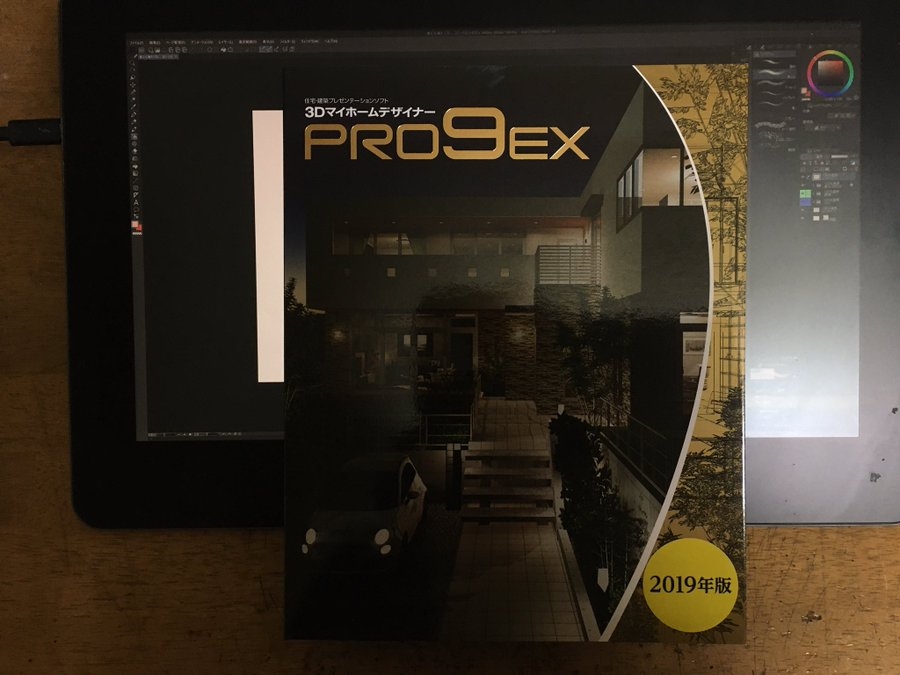
3DマイホームデザイナーPROEXを買いました。
価格はAMAZONで¥102,208円
ちょっと躊躇う値段ですね。
素材パック付きの方は4万円ほど高くなります
違いはよくわかりませんが、ちょっとこだわった小物だったりは検索してダウンロードしないといけないのでそういうのが素材パックに入ってインストールできるんじゃないかなと思います。
素材パックじゃない方を買ったけど、普通に室内作るのにそんなに困りませんでした。
3Dソフトにしては安いのですが、3Dソフトではなくて、住宅、建築プレゼンテーションソフトです。
頑張れば素材探して簡単なオフィスくらいは作れそうですが、わからないです。
家特化です。
買ってみたもののいまいち使い所がわからずサンプルルームの外観をレンダリングして使ったものの、放置状態だったので、ちょっとずつ使っていこうと思い少しずつ作品に組み込んでみました
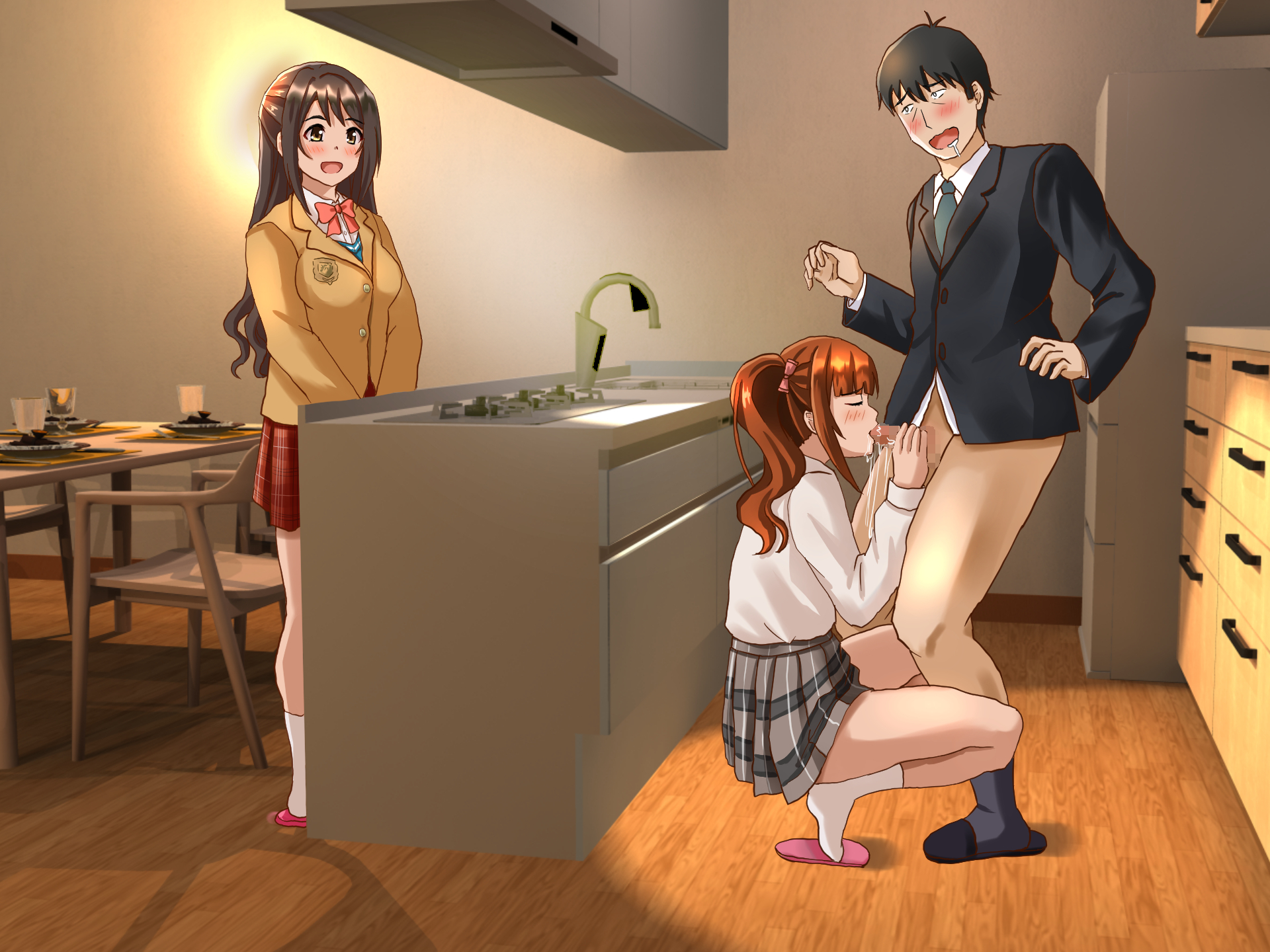
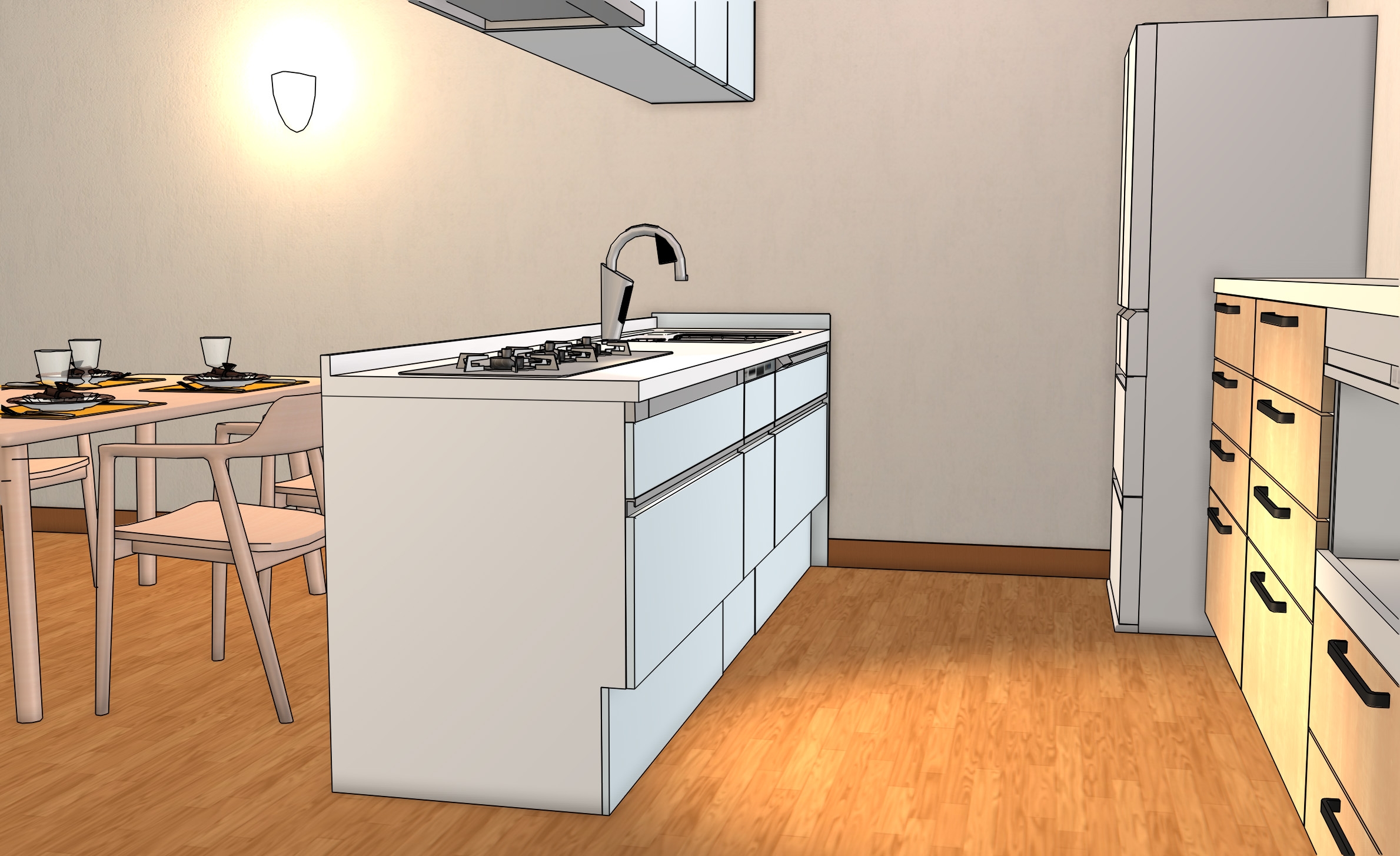
おおっ面倒くさい台所が一瞬でっ!
撮影用に結構広い間取りでカメラ引きやすいように空間を作ってやってみました。
制作時間は20分くらいなので描かなくて済むのは大きな時間節約です。
パーツリストから間取りにクリックするだけの簡単な操作だけで作れるのでPC操作が普通にできる人なら1日で扱えると思います
このくらいの引きの角度ならあんまりシビアな操作がいらずに配置が決めれます
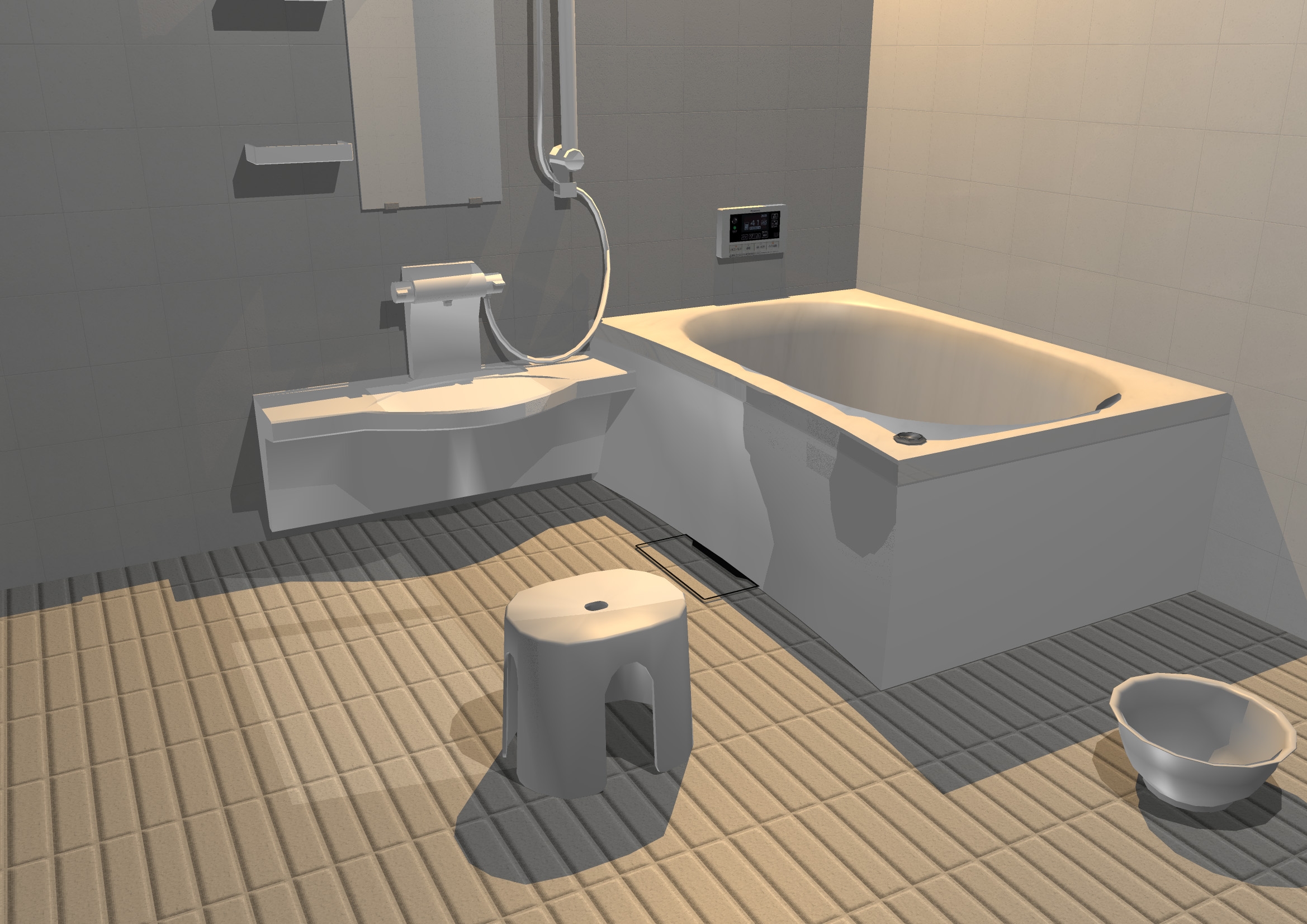
ふあっ!謎の影発生+鏡の仕上がりがおかしい…
でもこのお風呂自体は20分くらいで制作してるので使わないのはもったいないです
影をオフでも違和感うにょうにょです。
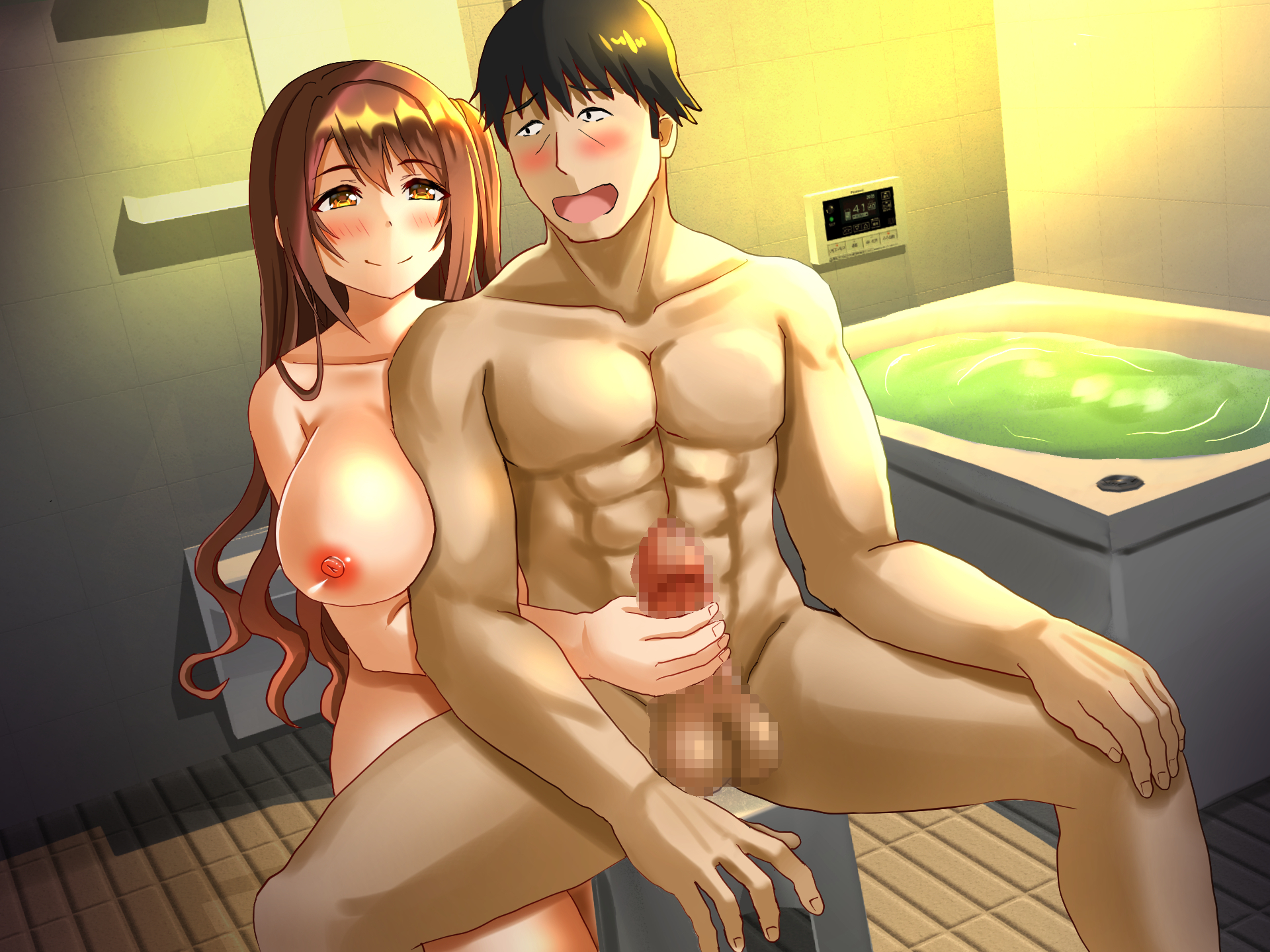
加工して背景として利用してみました。
よくあるデジ同人感のある、背景になったと思います。
許容範囲です
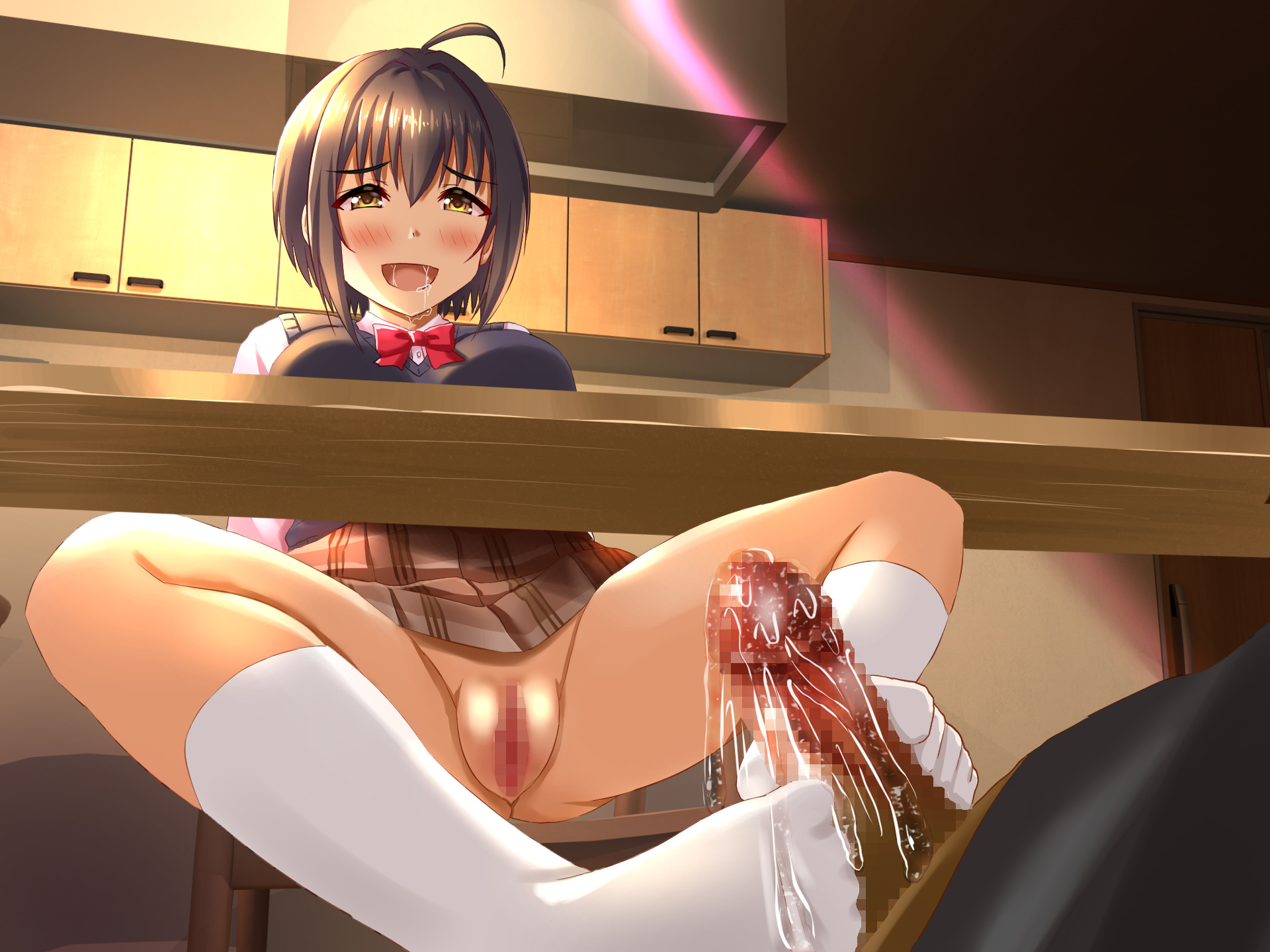
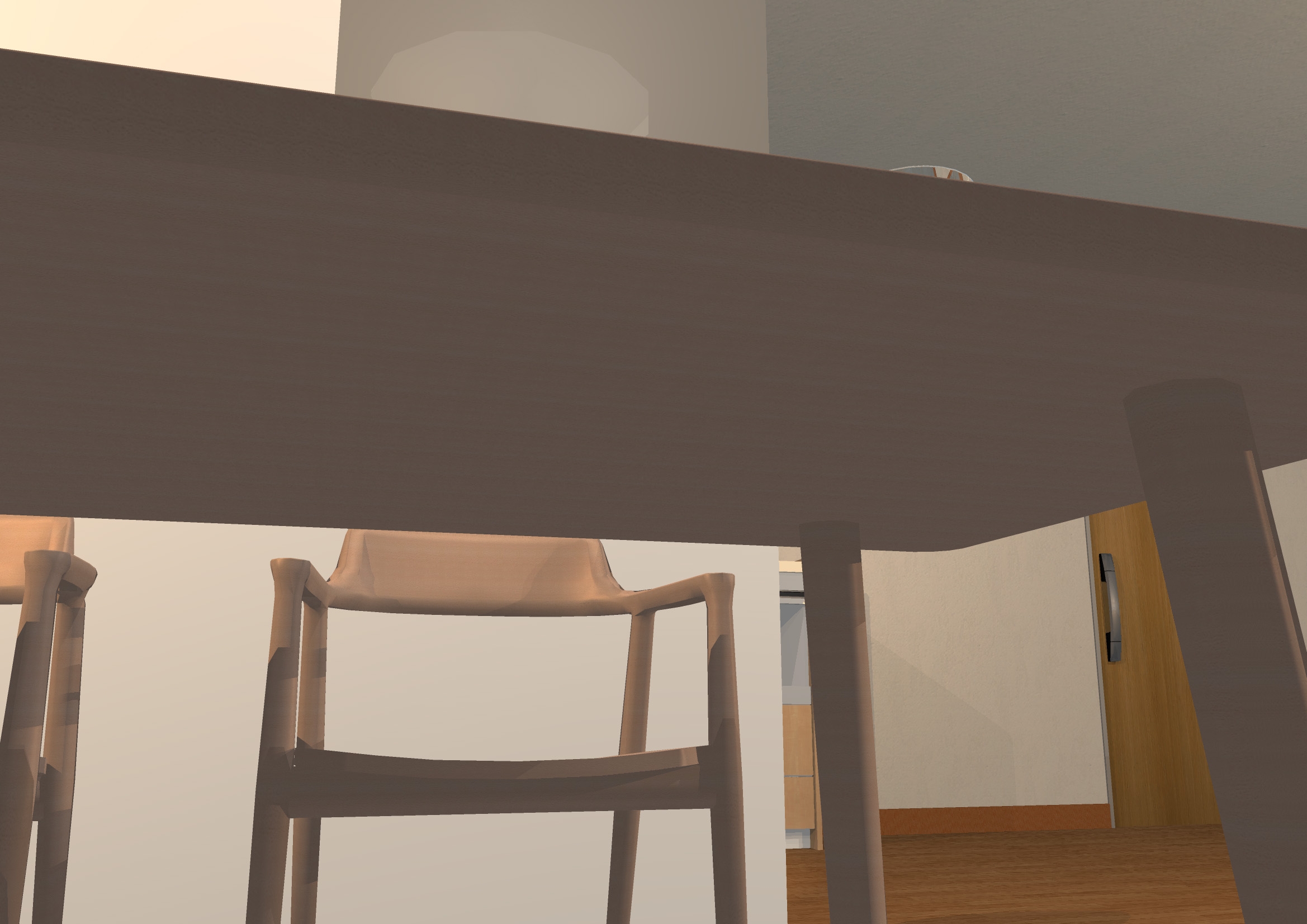
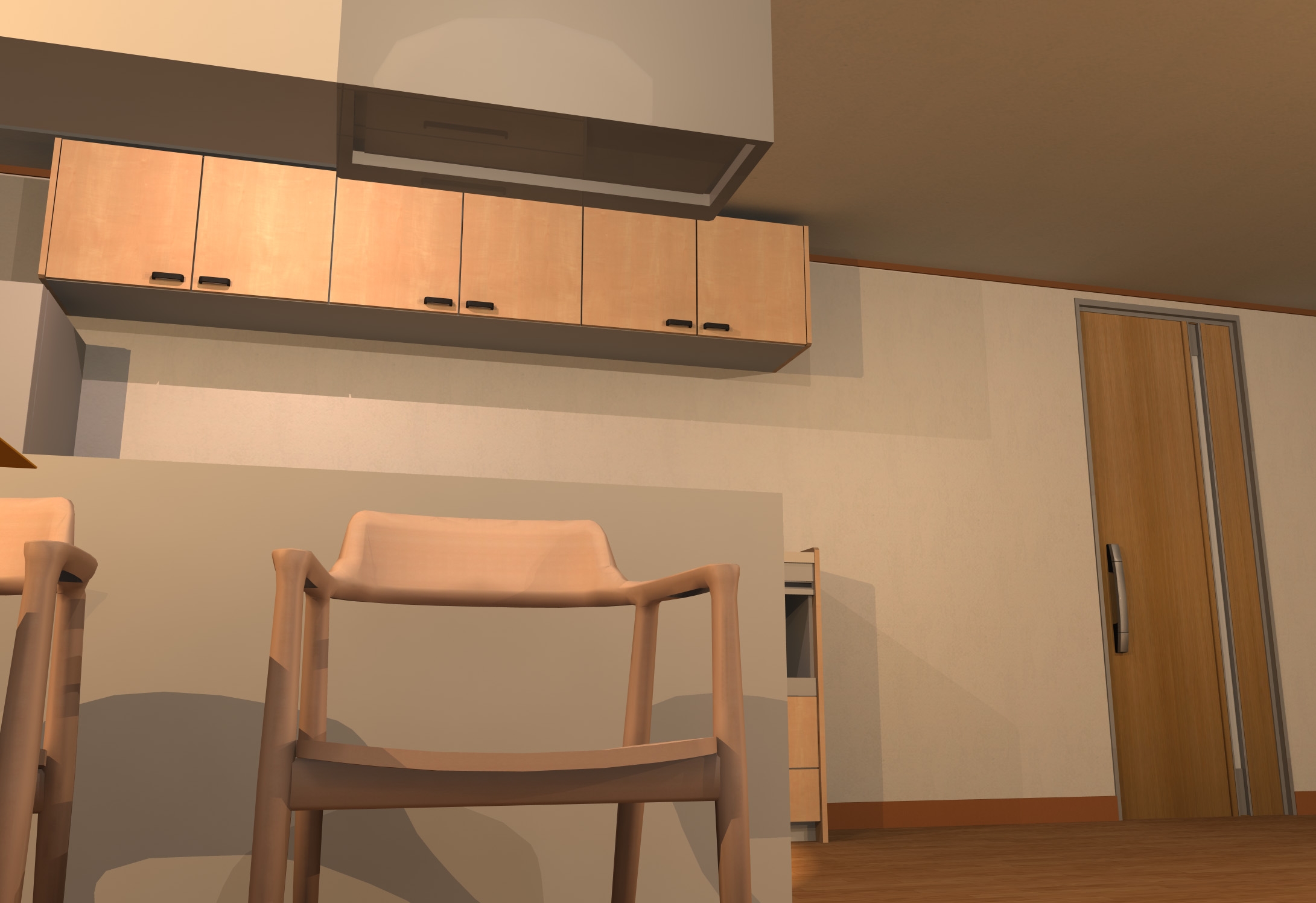
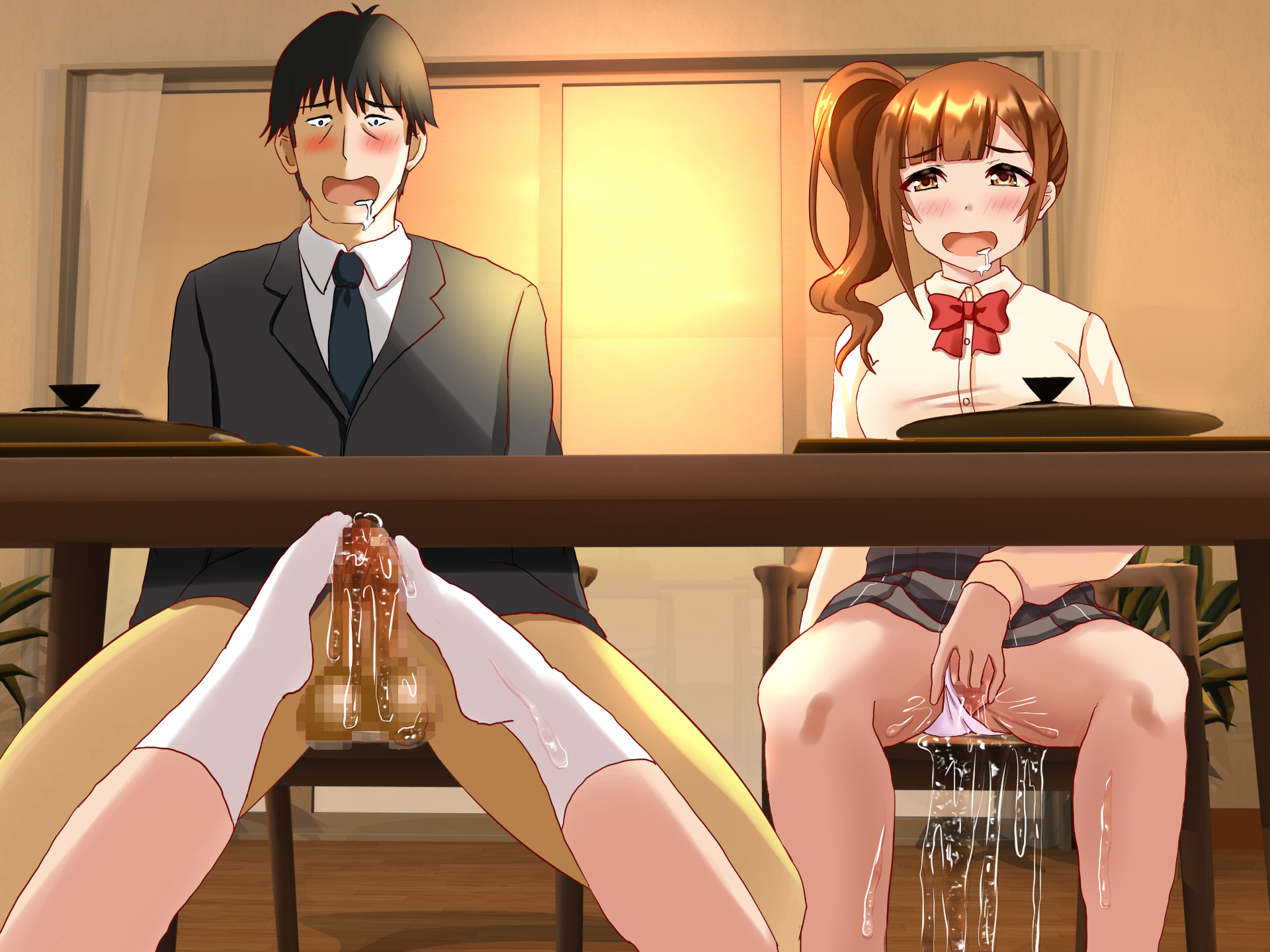
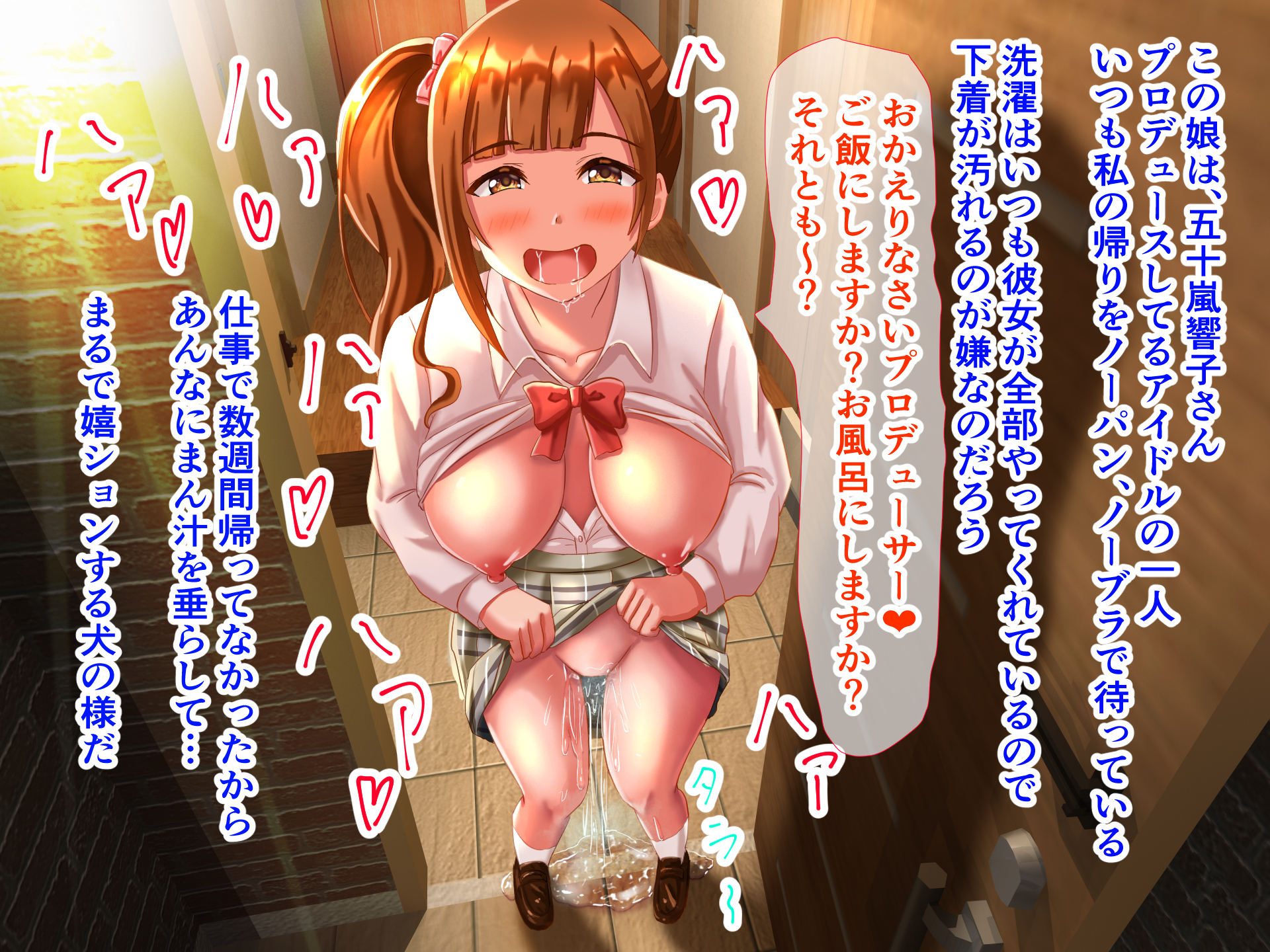
上のシーンですが、響子ちゃんがフェラしてた台所セットの素材を使ってます。
あんまりカメラの感じが良くなく
この机をそのまま透過させて使おうと思ってたのですが、顔が隠れてしまうので
机を消して手描きすることにしました
クリップスタジオで少し背景加工していい感じです。
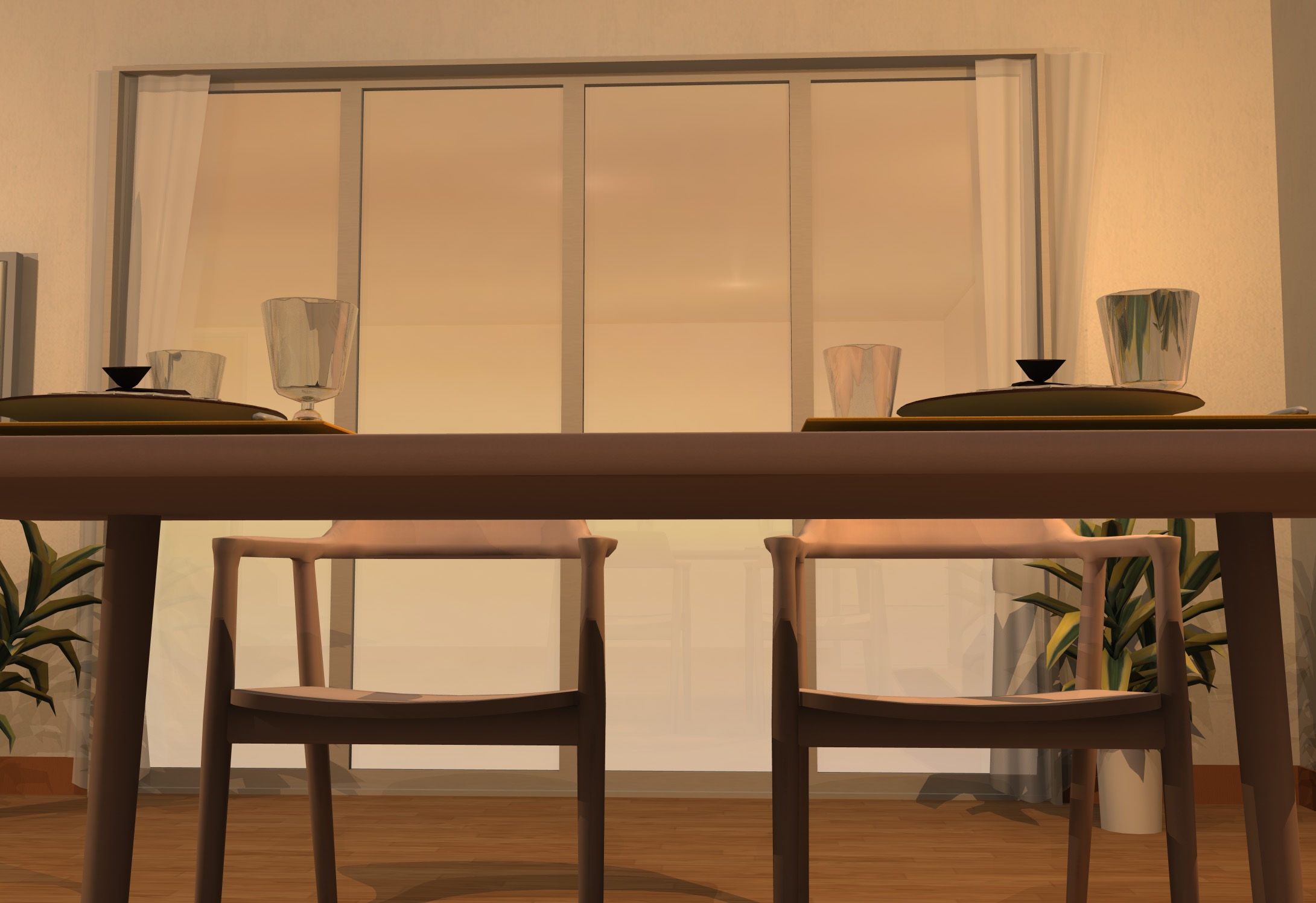
反射するものの描写は苦手なようで、普通の木だったらナチュラルな感じです
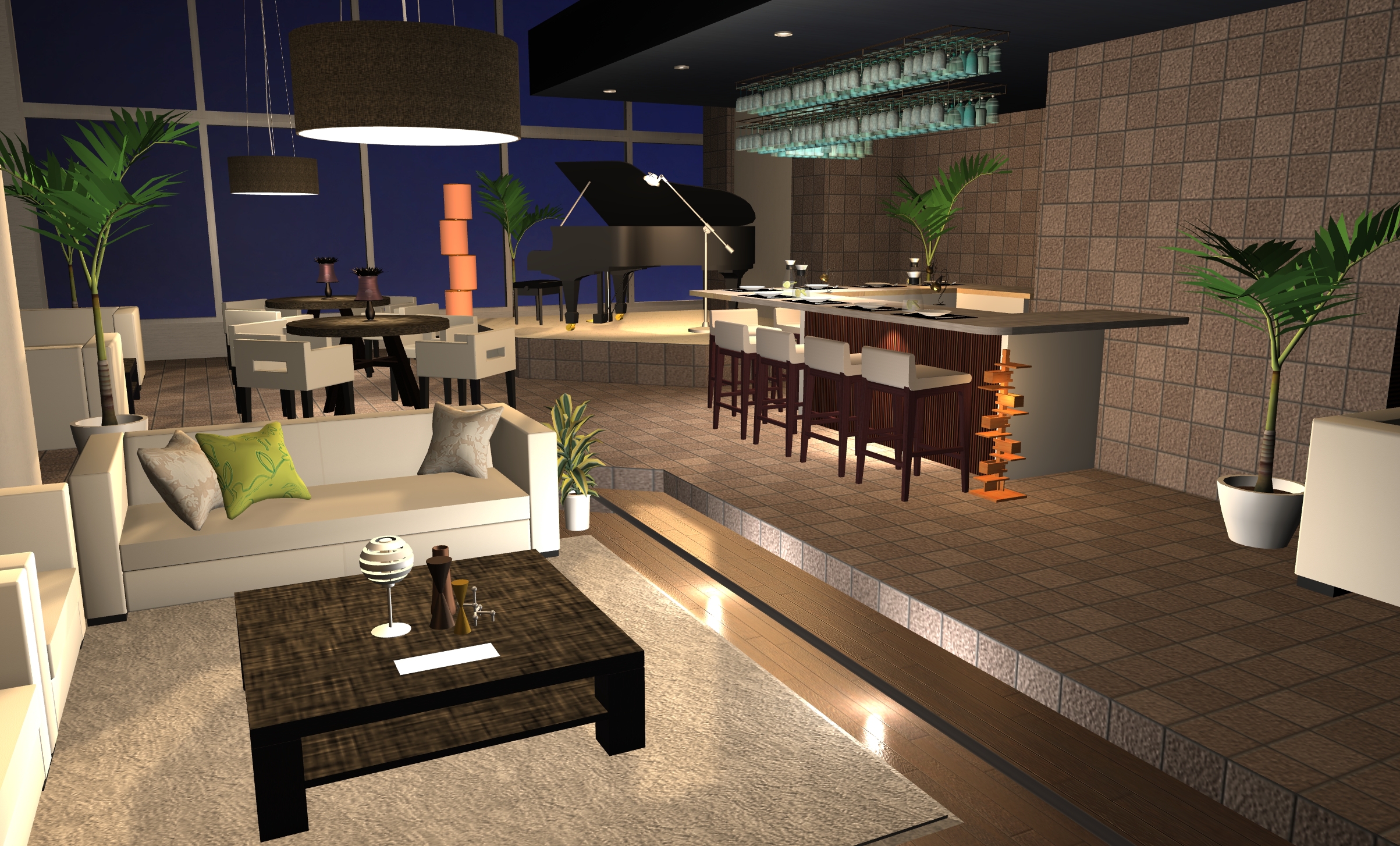
EXより安いのはOptimageって言うレンダリングソフトがないのでもうちょいレンダリング結果がチープな感じになります。ポイント製でなくなると有料でポイント買わないといけないのでケチくさい感じがします。無料のレンダリングソフトよりショボいのに
3Dソフトと違いライトを好きな場所に追加できないので椅子の下の暗さに対処できず。壁設置用のシーリングライトとか、照明スタンドとかで対応するしかなさそうです。そんなに使わないシーンなのでそのまま
グラスの描写が変で浮くし、グラスは描くの面倒くさいので消す方向にしました。
食器セットとか椅子セットなどありますが、オブジェクトはある程度、個別に消せるし、動かせます。
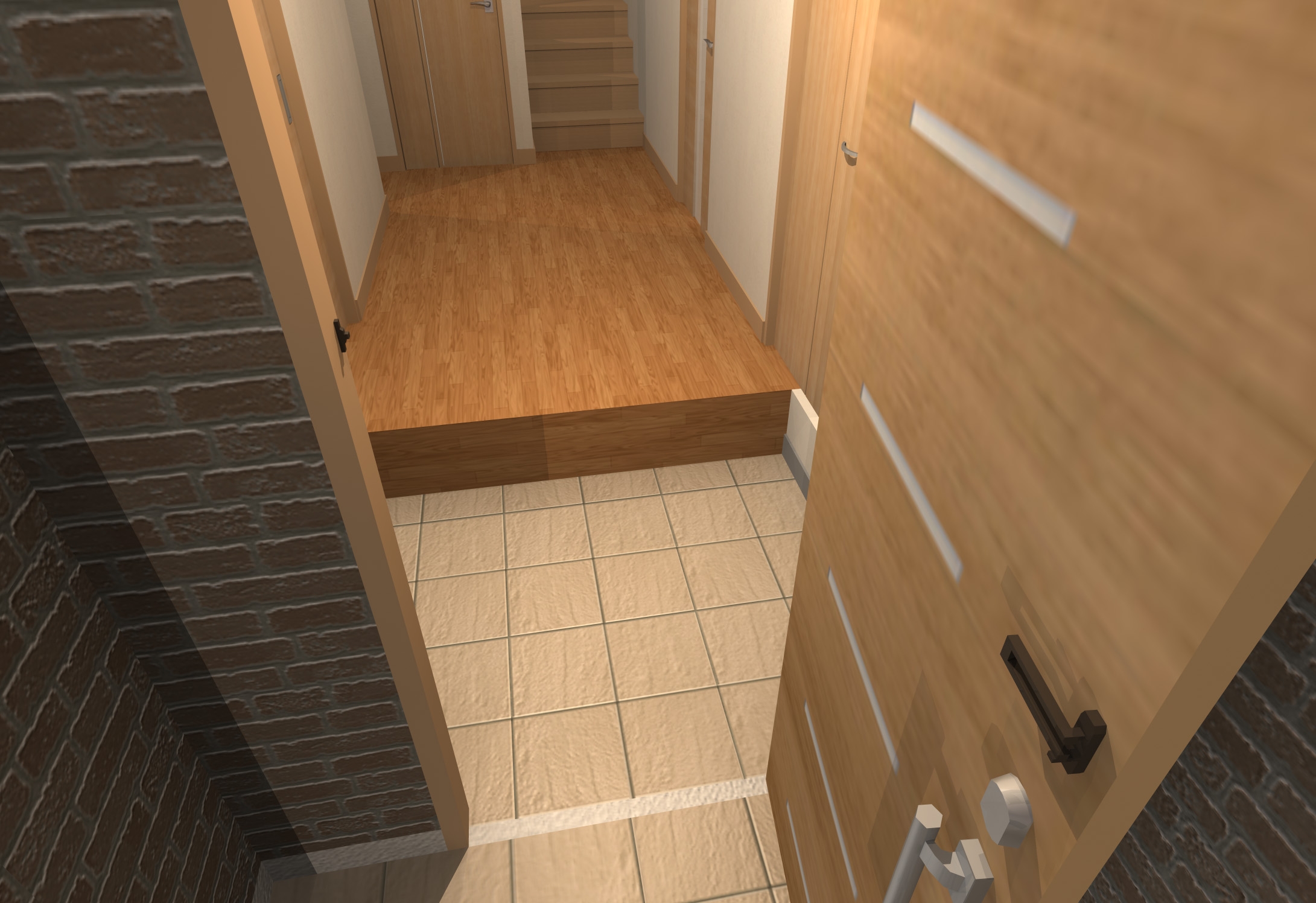
結構玄関はいい感じです。Blenderみたいに下書きをおいてからレンダリングできないので、勘で背景だけレンダリングしてあとから人物書き足すので、あっ…みたいなことがあります。しかもレンダリング時間は計ってないけど数分はかかります。スペックの問題と言うよりソフトの問題です
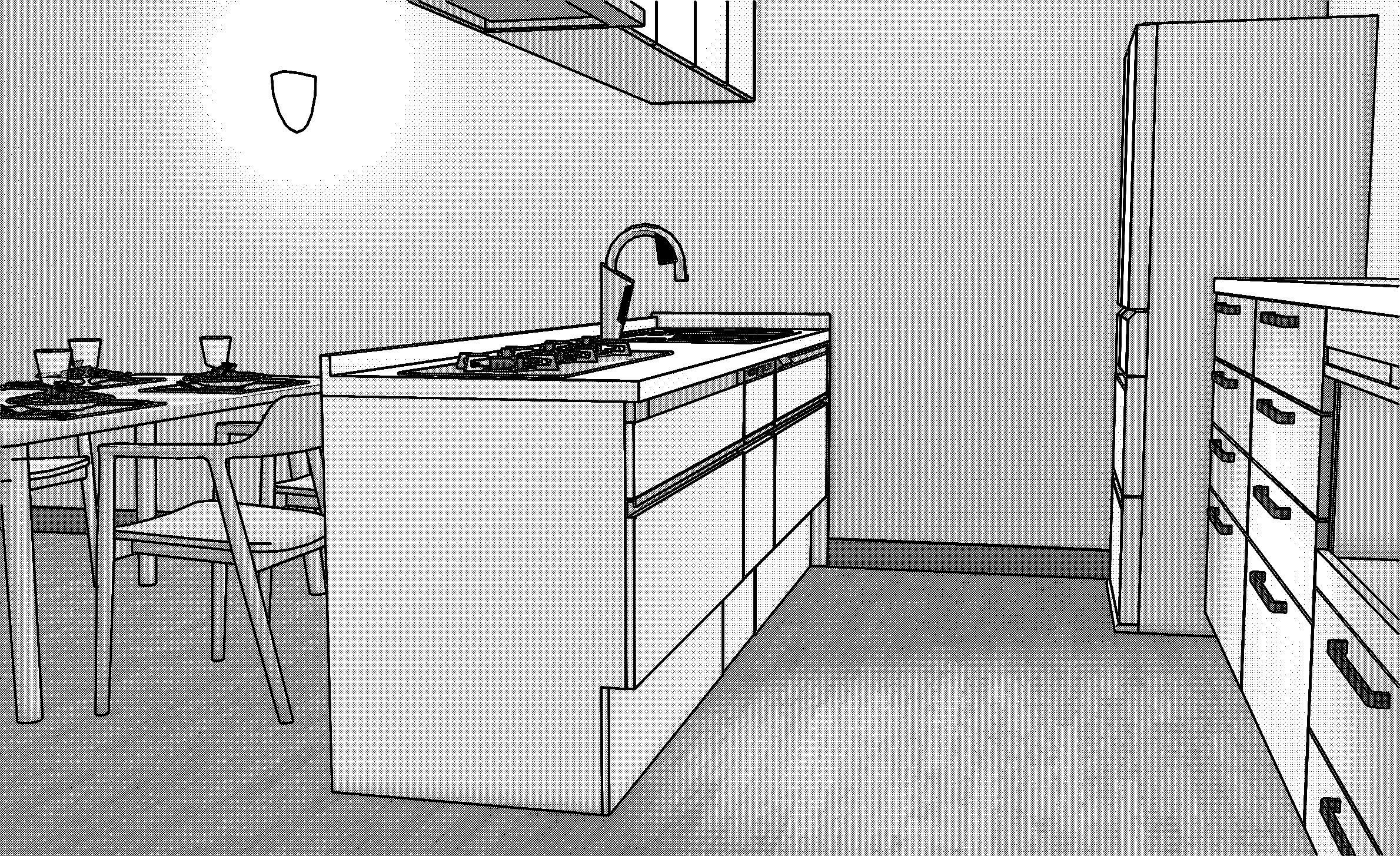
モノクロ出力もできるので漫画に使ってる人もいます。漫画で僕は使ってないので、使いたい方は検索して仕上がりに納得できれば買うのもありかと思います。
同人作家さんは結構買ってる人の多い3Dマイホームデザイナーです。
ぼかしたり、消したり、描いたり色々方法はあるので、日本の住宅で個人制作で質感を突き詰めない限りは十分に使えるかと思います。
金属光沢の描写が苦手なところ意外は個人的に気になることはありませんでした。
エロ漫画家さん、日常系の漫画家さんは使い所が結構あると思います。
ファンタジー系の家つくりたいぜってなると素材がないので絶望的なので買うのはやめましょう。
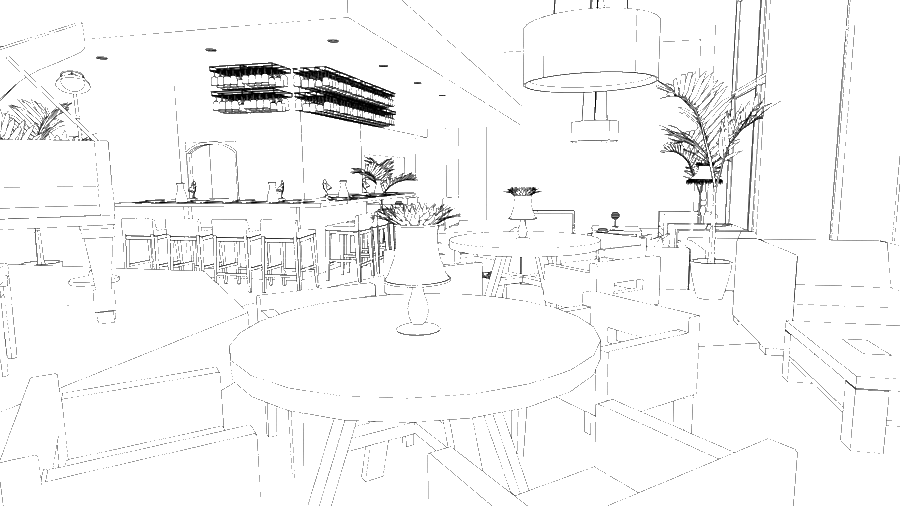
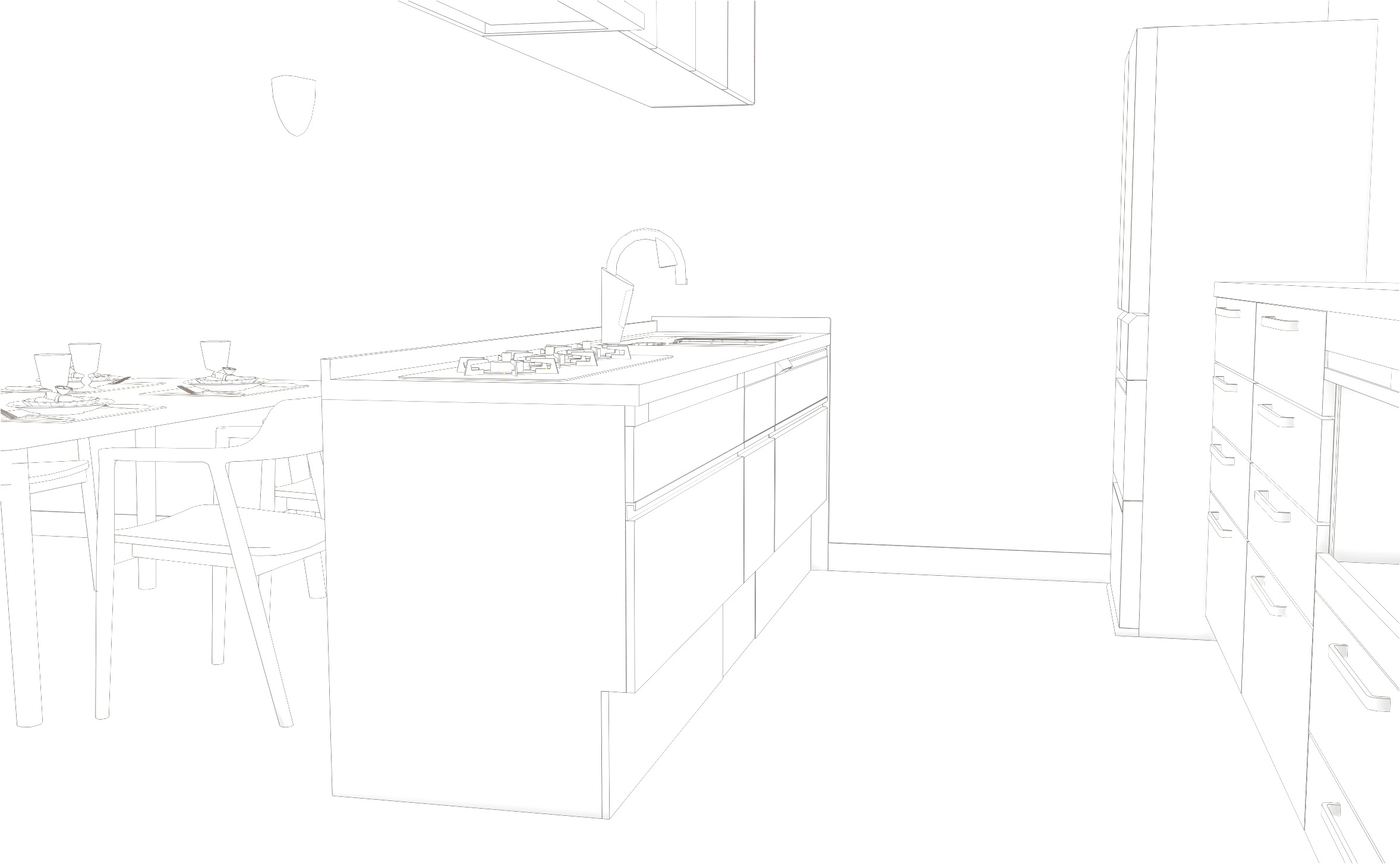
こんな感じで線画を書き出したい場合は(これはPNGです)
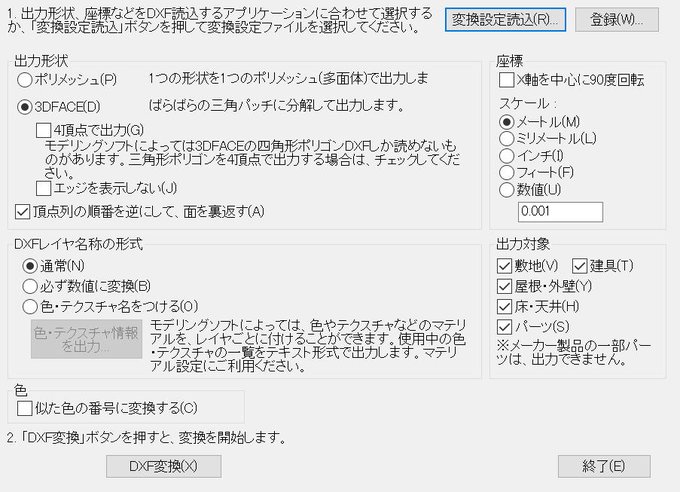
マイホームデザイナーからDXF出力して、Blnederのフリースタイルから線画を出力するのが良いと思います。
↓の方法でやりました
他のソフトにもっていってレンダリングできるのではと思い実験しましたが、UE4、Blenderはメッシュが反転してたり、カラーデータもってけなかったり、
諦めました。
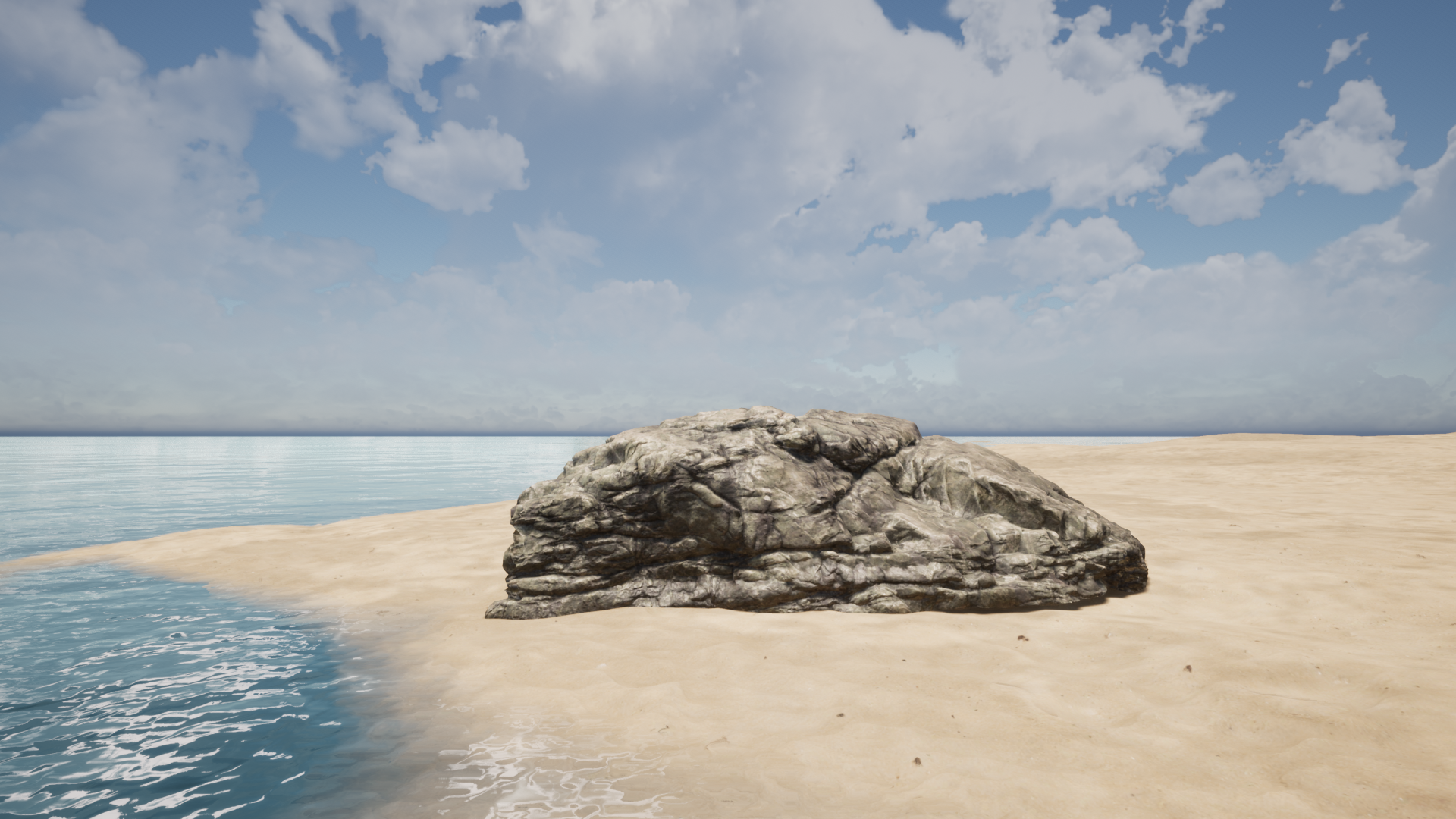
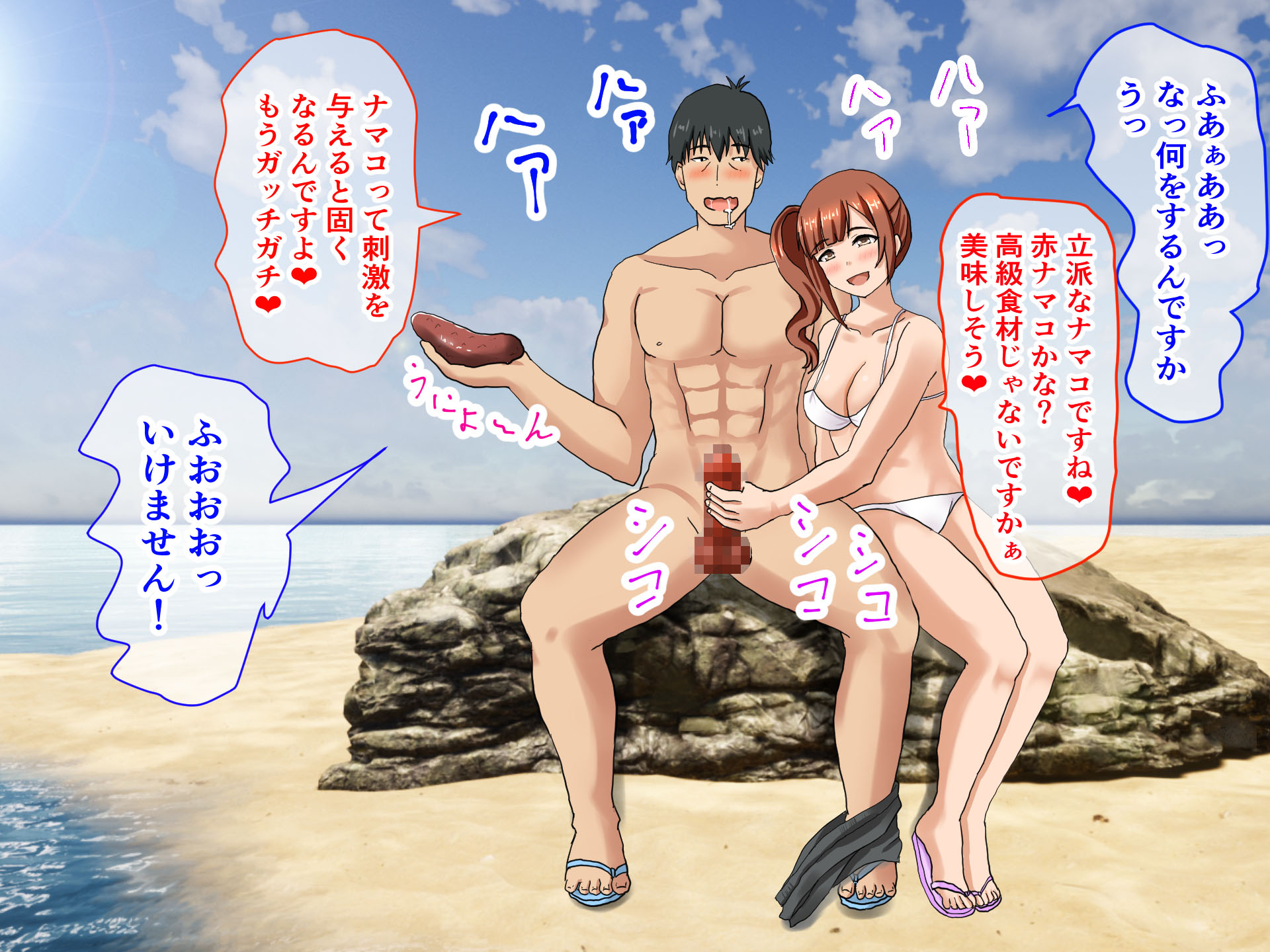
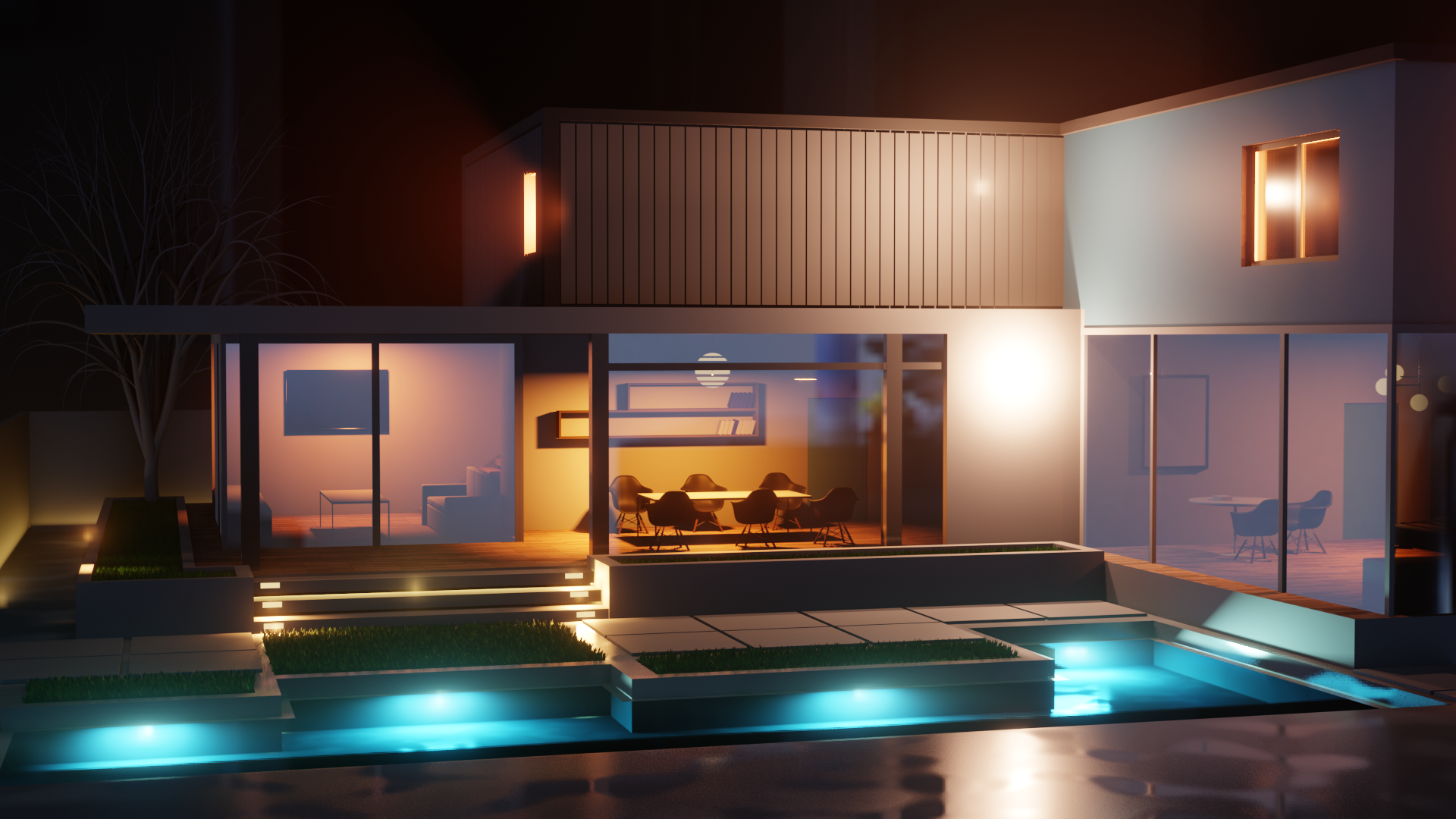
こっちはTwinmotionっていうソフトです
ぱぱっと素材置くだけで背景ができちゃいます。景観ソフト+建築プレゼンテーションソフトみたいな感じです。
背景は描いちゃっても良かったのですが、実験で使ってみました。20分くらいで制作しました。
景観も作れますが、建築のライティングとかが直感的で扱いやすいです。レンダリングも綺麗です。
Unreal Engineのほうが色々できるとは思いますが、ちょっとしか使ってないので詳しいことはわかりません。
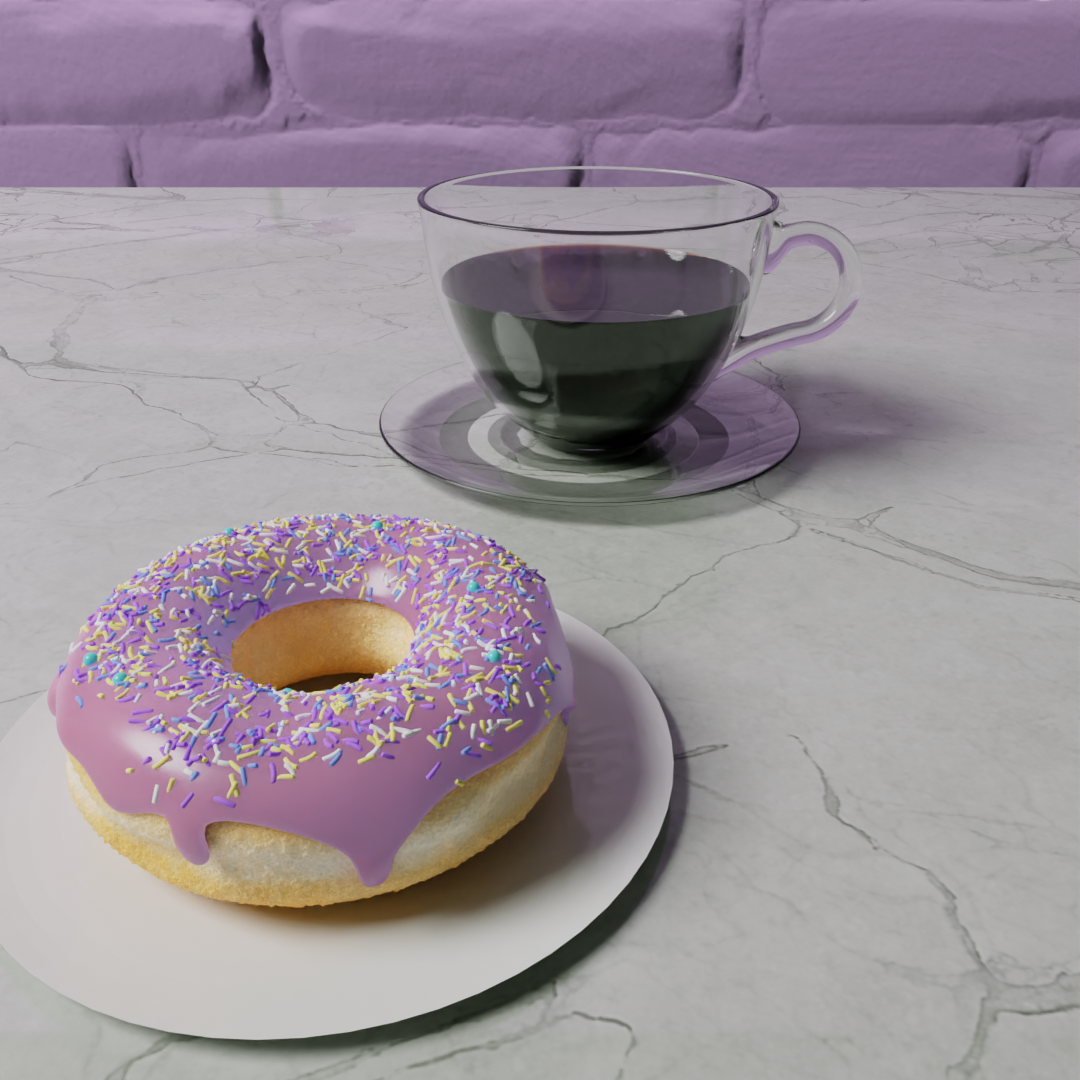
上はBlenderのチュートリアル見て作ったドーナッツとコーヒーです。かなりリアルなものが作れます。フリーソフトだけど超高機能で、高機能すぎて把握しきれません。
多分作ろうと思ったら何でも作れるくらい高性能…
もしかしたらBlenderで何でも作れるんじゃないか!
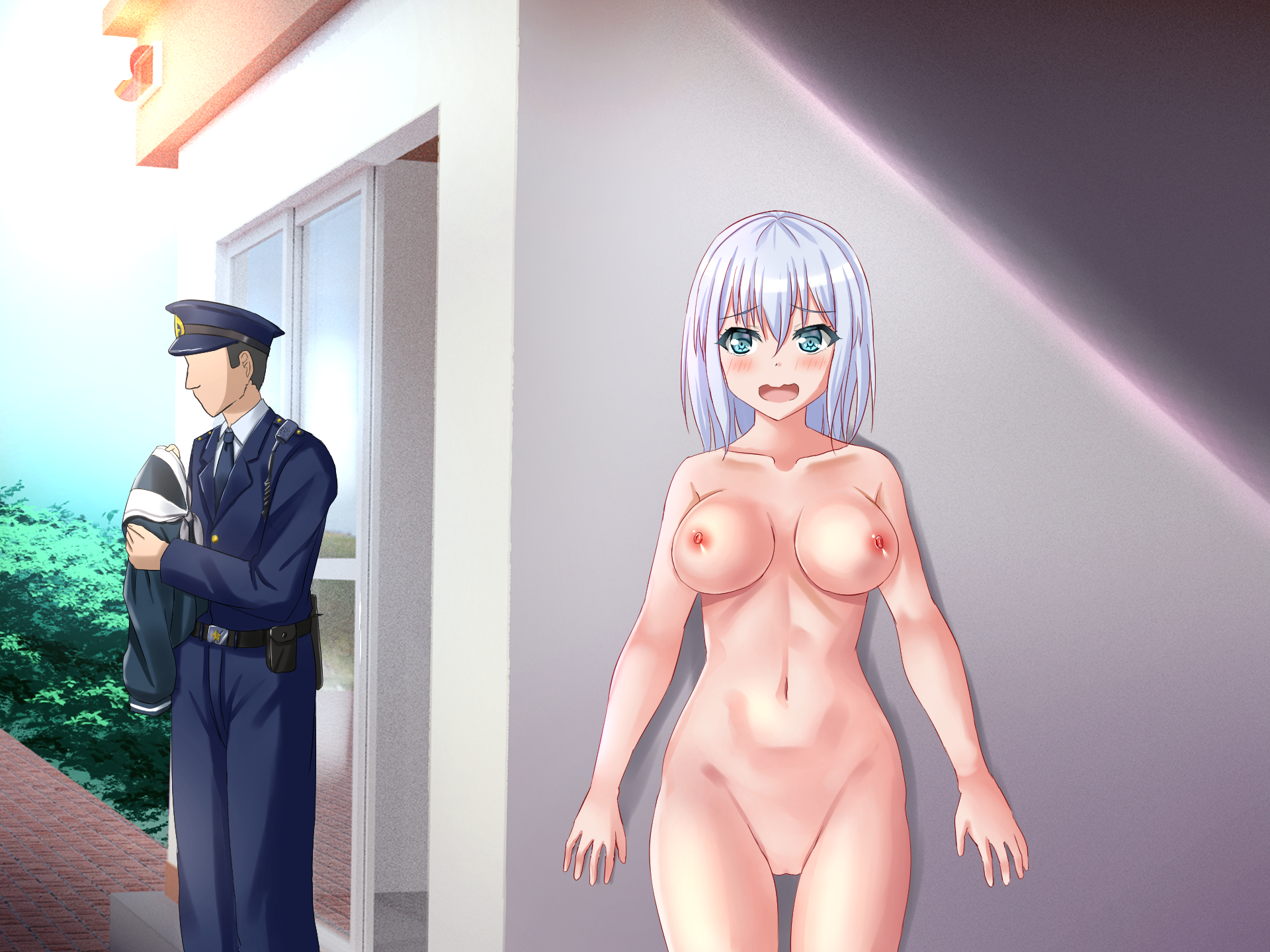
と思って交番を作ってみたのですが、チュートリアルなしに作ってみると????
チープな感じから抜け出せず…補助輪無しで自転車に乗ったらコケたみたいな感じです。でもせっかく作ったものを入れたいので入れてみました。チープな感じがコミカルでいいなと思いました。
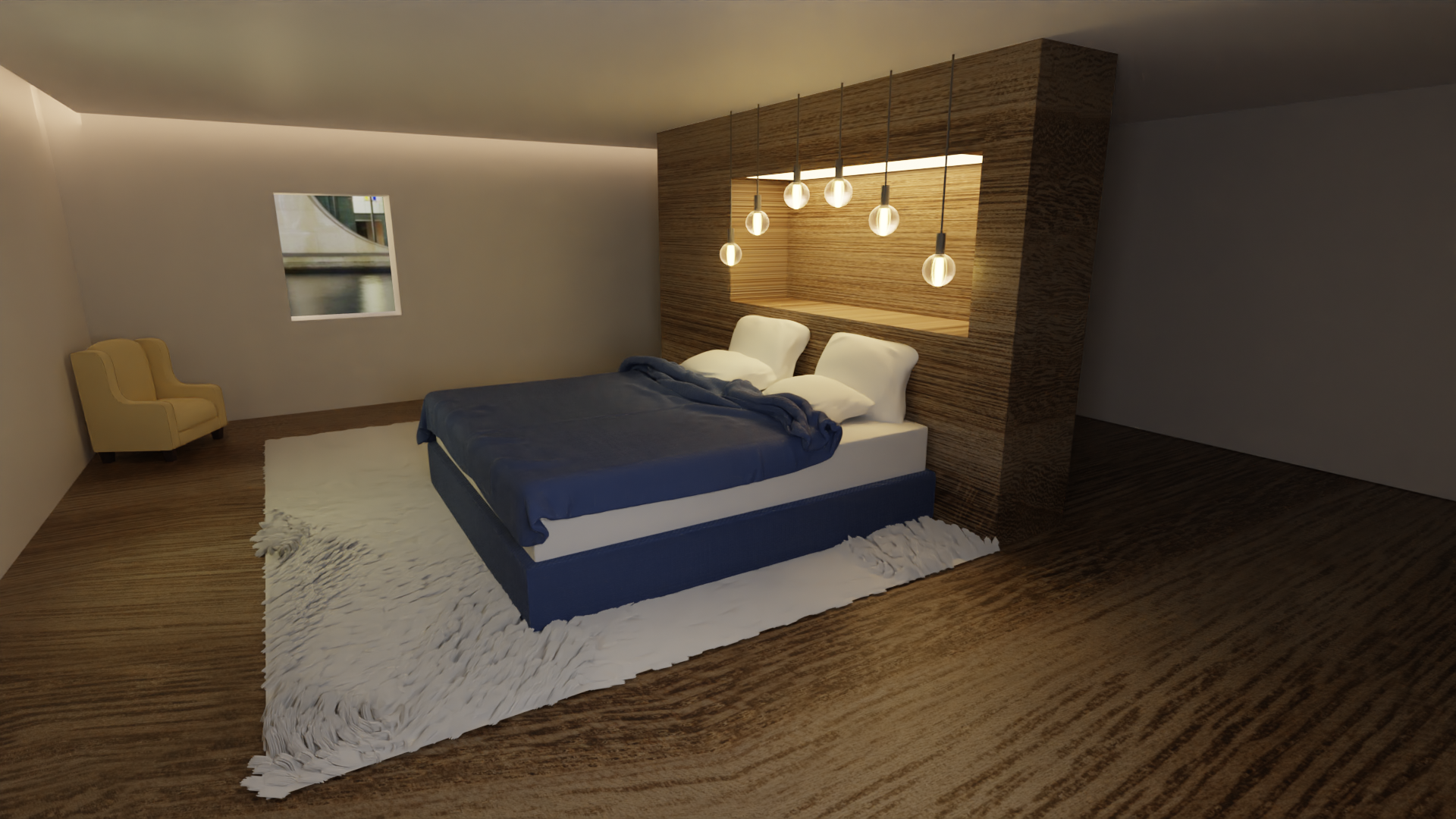
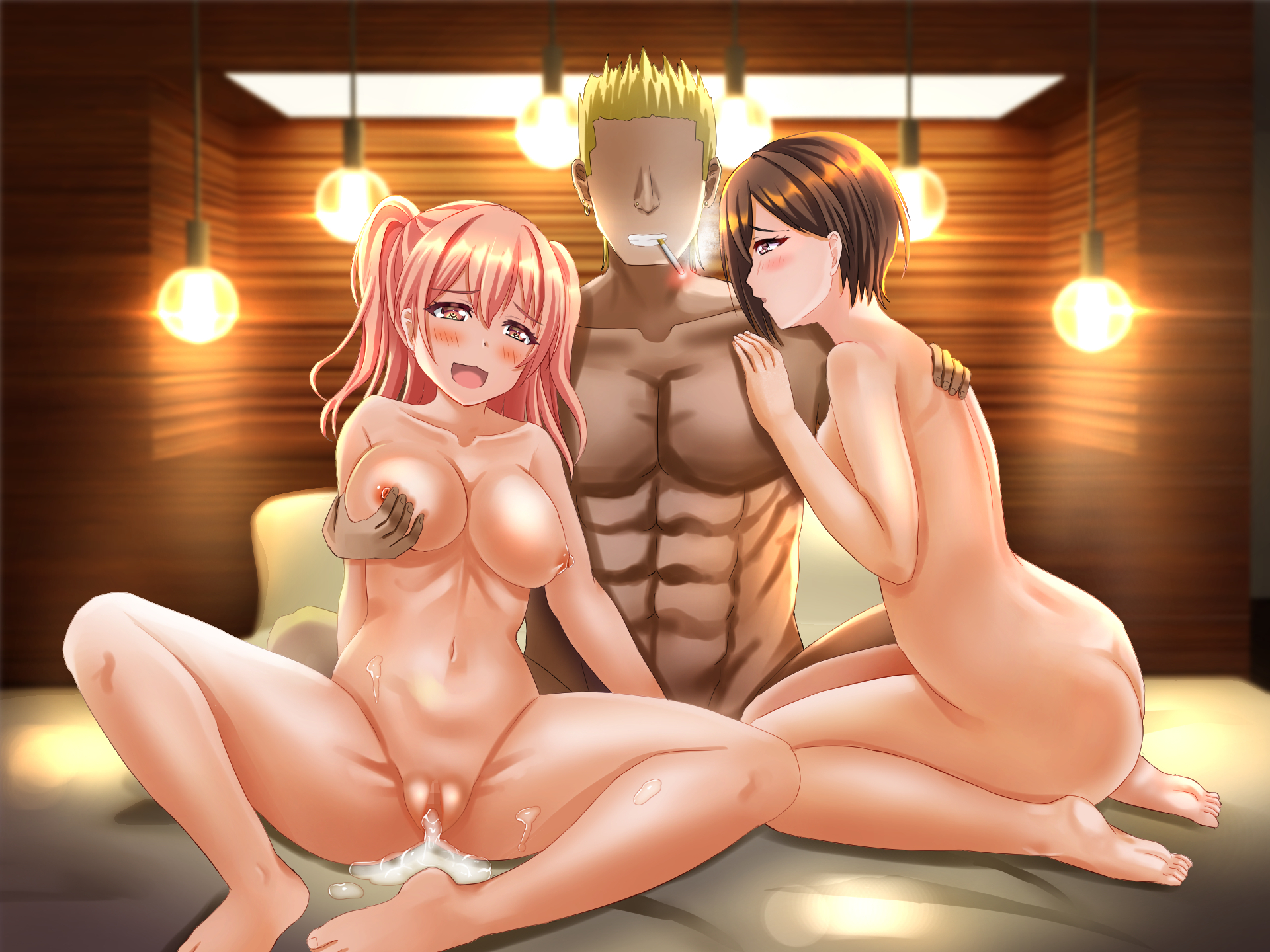
こっちもチュートリアル参考にしたものの挫折して適当に製作してしまいました。絨毯をなめらかにしたかったのですが使う予定のないものだったので諦めてしまいました
だけど作ったものがもったいないので無理やり使ってみました。
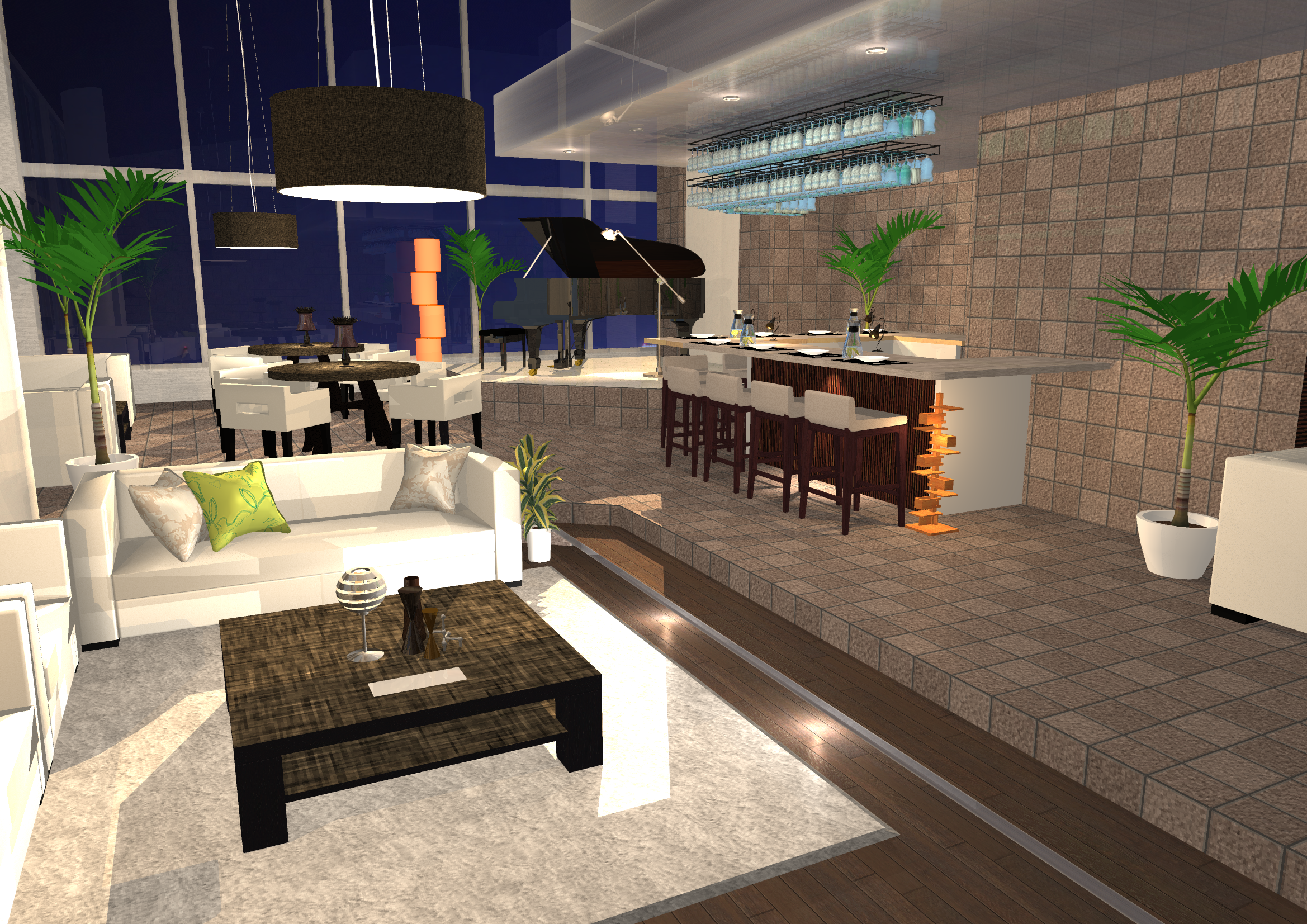
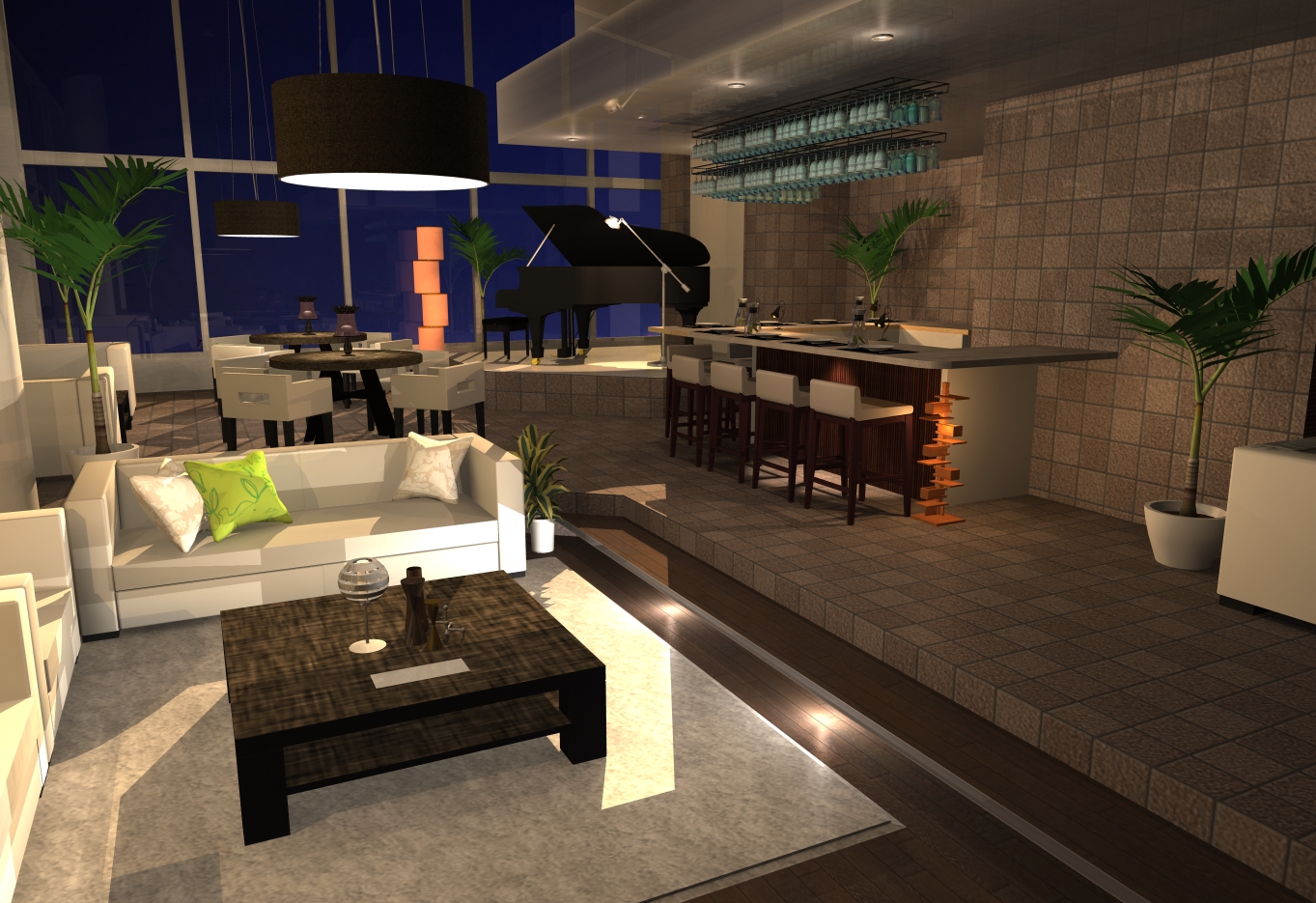
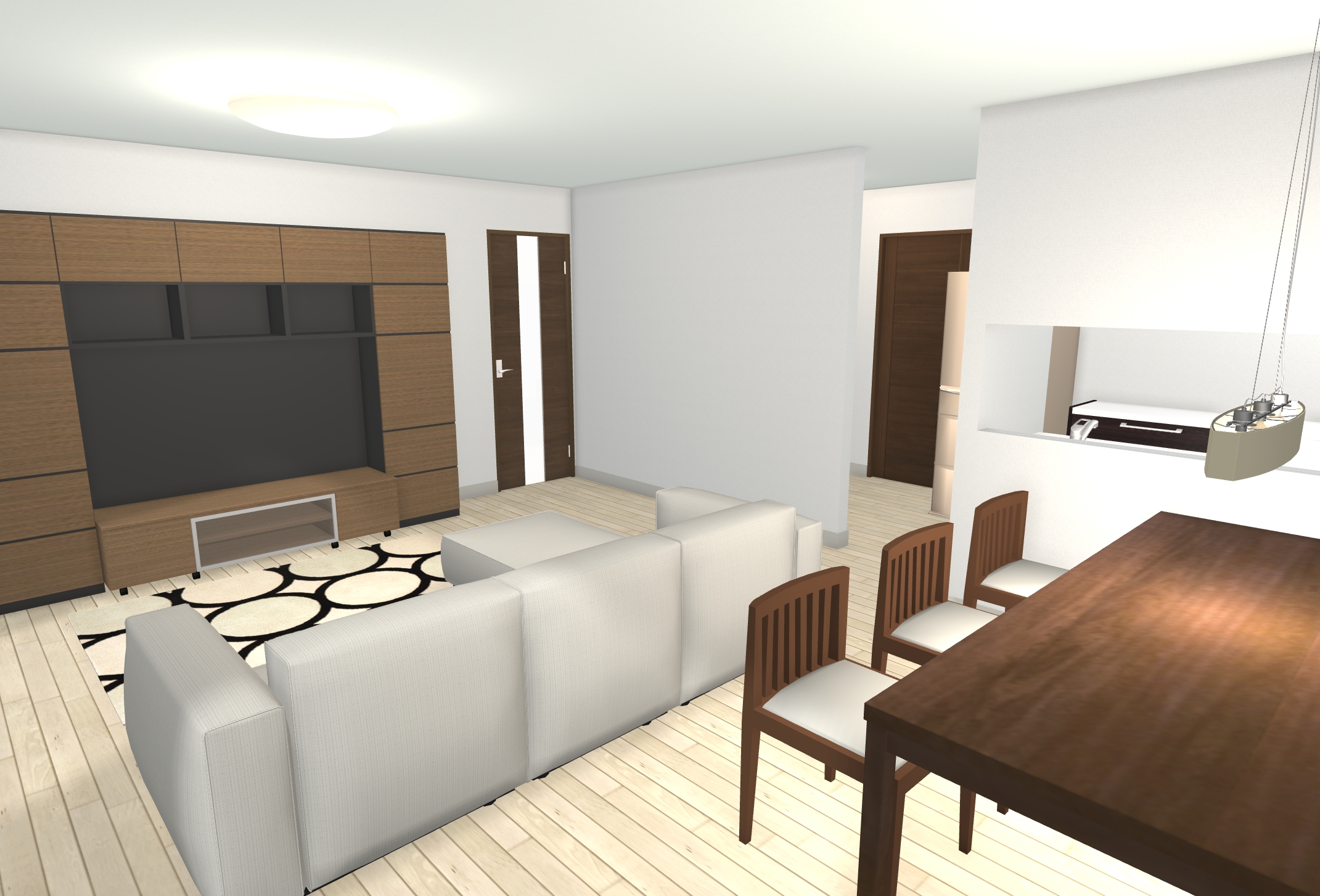
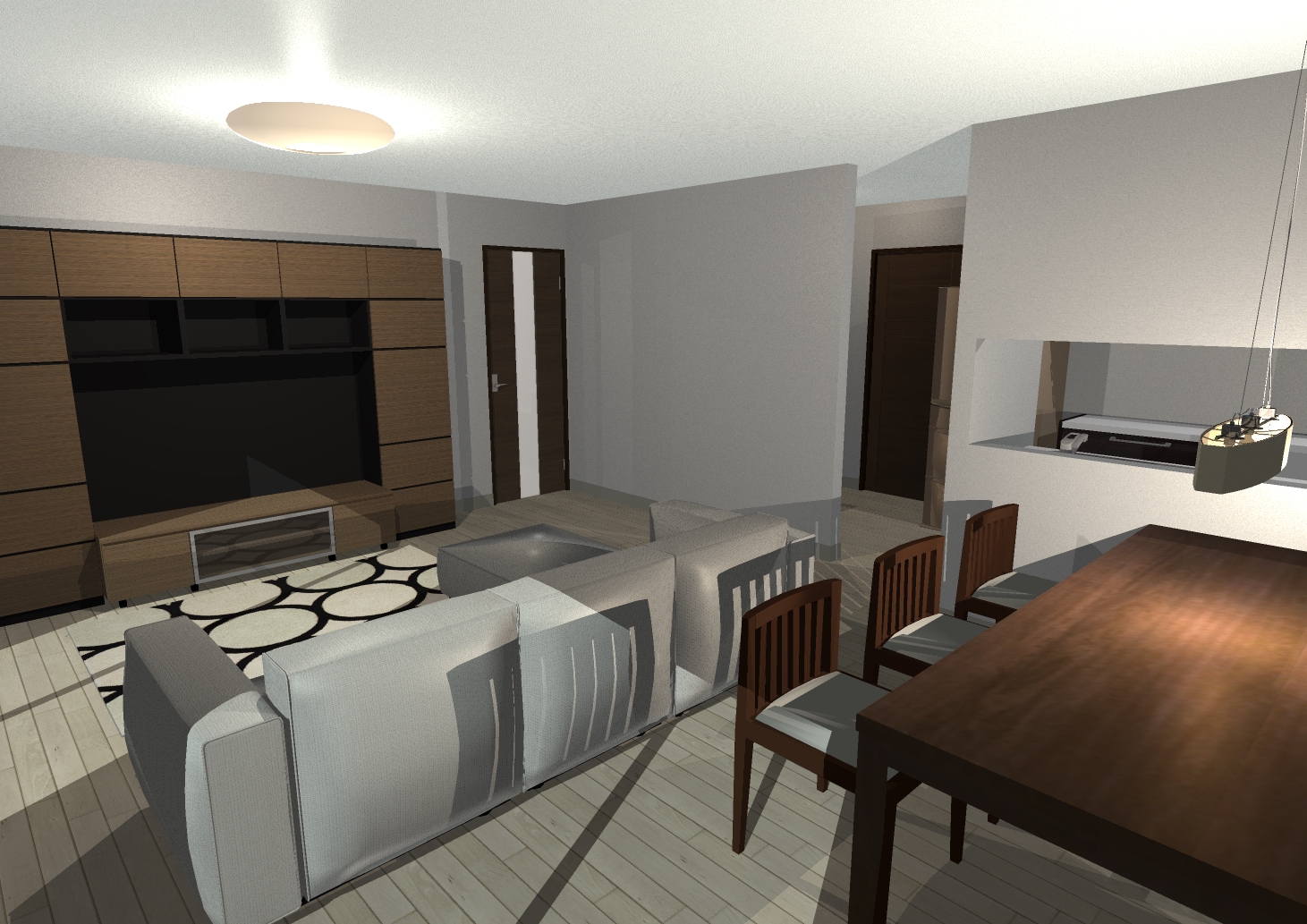
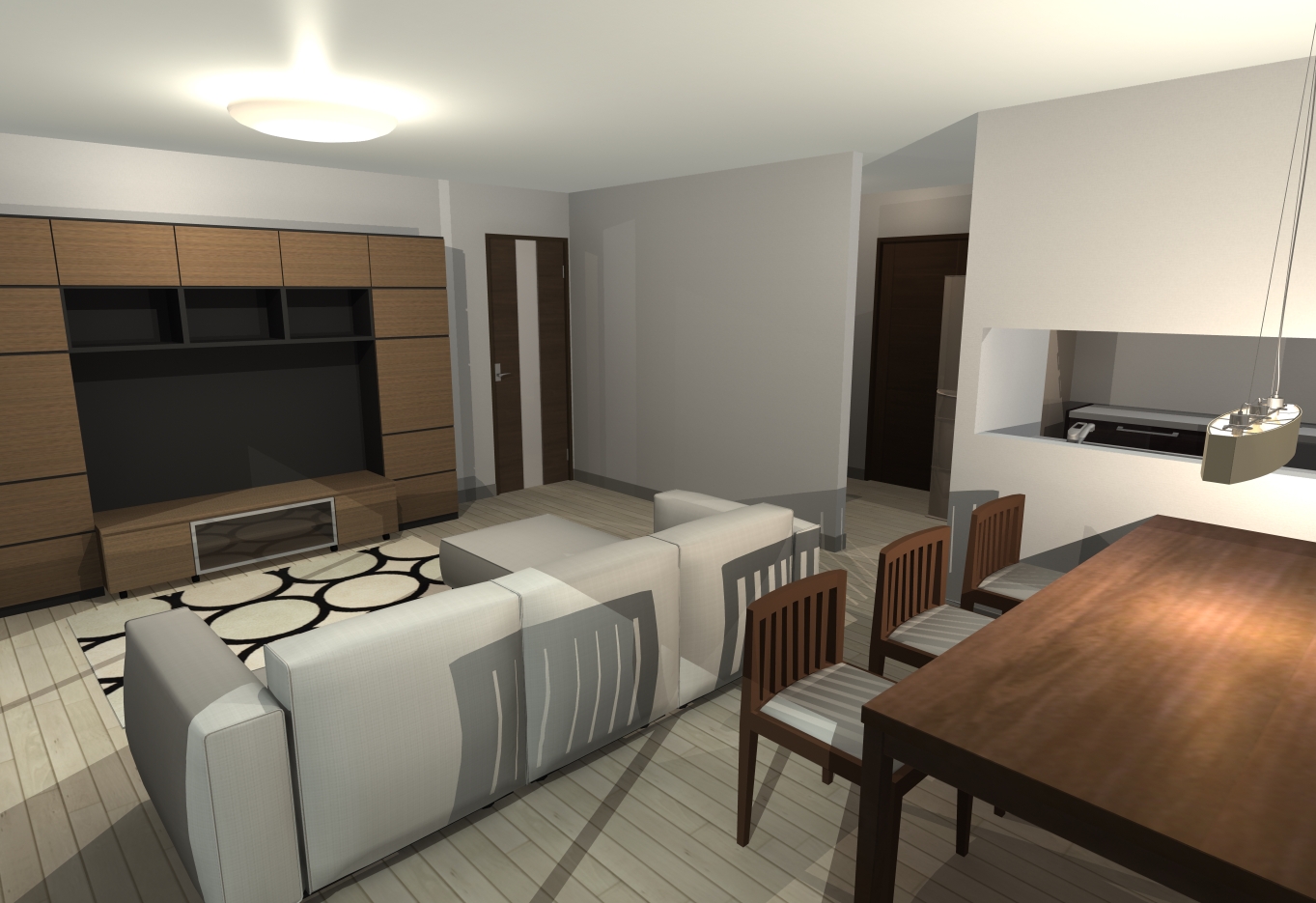
下にマイホームデザイナーのサンプルルームの簡易的なレンダリング結果を表示しました。
パース図(レンダリングじゃないのですぐに出力できる)
レイトレース(レンダリング、10分ちょっとかかる)
optimage(ネットワークレンダリング、このサイズで500枚くらい無料でレンダリング、それ以降はクーポン製で有料、バージョンPROEXに入ってる)
パース図
レイトレース
optimage
下は線画抜き出す方法です。
アレンジ出力→輪郭線の設定で出力して
クリスタのレイヤーLT変換で↓
ちょい線が太いのですが細く出力もできます
僕はまだ漫画に使ってないのですが
なかにさんの記事にやり方がかいてあります
↓がクリスタの色域選択から線画抜き出したものです
線だけ書き出しができないので、線画を抜き出す一番簡単なやり方がこれかなと思うのですが線が痩せちゃうので、最初の方に紹介した
マイホームデザイナーからDXF出力して、Blnederのフリースタイルの方法もあります。
あと試してないけど、線をもっと太めに表示して、色域で抜き出すとか
…あと気合のトレス…
これはフリーで配布してる、Blenderのファイルを少し光の強さいじったやつです。Cyclesでレンダリングしてます。
フリー素材のBlenderファイルでなんか作れるんじゃないかとか思いますが、作りのしっかりしたものだとこんな感じの超モダンな感じの建築とか、車になると超高級車が多いイメージです。
前に紹介した交番の画像はノイズが凄かったのですが、ノイズ消す方法が作品終わってからわかりました。きれいなモダン建築よりノイズの入った交番のほうが使いみちがあったので欲しいものは作るしかありません!
作ってるときは終わらせないといけないのでわからなくて詰まってもとりあえず進めます
病気で目が見えにくくて、3Dを少しいじってましたが、なかなか良くわからなかったです。
個人制作は時間との戦いっていう人は、素材買ってぱんぱんやったり、
凄い綿密でリアルなものを作りたいとか、
やはり手描きの暖かさがとか
やりたいことや、作家ごとのスタイルがあるので
これがいい、悪いとかではなくて
自分で実験、選択していくのが良いと思います。
マイホームデザイナーのバージョンについては、お金があれば高いものを、ないなら安いバージョンでいいかと思いますが、出力できるものが違うので調べてから買ったほうがいいです。
※マイホームデザイナーの利点
○近代の住宅素材がだいたい揃ってるので簡単なクリックだけで制作できちゃう
○壁のものは壁に、床のものは床に勝手に吸着して設置できるのでとても楽
○オフィスチェア、椅子などもあるので簡単な事務所くらいなら作れそう(こだわったものはきつい)
○室内、外観は3D統合ソフトに比べて制作時間が圧倒的に早い
○買い切り!(3Dソフトも、CADソフトも高いです…最近はサブスクがおおいので)
○機能は必要なポイントが抑えてあって、直感的に操作できる
※マイホームデザイナーの欠点
○統合ソフトのように線画など細かく分けて出力できない
○レンダリングがBlender、Unreal Engineに劣る
○操作中とレンダリング結果がだいぶ違うので、最終的な仕上がり予測が難しい(パース図は操作中の表示と同じ、カラーでレンダリングするとき)
○日本の住宅にないようなものはきつい
○他の3Dソフトの連携が難しい(メッシュが反転してたりなど)
○布と金属光沢がチープ(フォトショとクリスタでうらぁあああああああ)
※ライティングが自由に設定できないと以前描きましたが、指摘を受け光源追加から操作できました。Twinmotionみたいに直感的にできました。
※マイホームデザイナー個人的感想まとめ
3Dソフトを触ったことがない人でも十分に、制作に使える住宅を簡単に作れる(1日位で覚えれる)、クリックだけでいい位置に置いてくれるので制作時間が圧倒的に早い。
商業漫画家、同人作家が導入して作品出してたりするので、通用する品質。
直感的に配置を検討できるから楽、家が登場する作品を作るならあったほうがいい。
アシスタントさんは高いし、1枚描くのも時間がかかるから10万円してもコストはかなりいいと思います。
Blenderに挫折した僕でもすぐに操作できて、作品に組み込めました
追記、現在はTwinmotionからUE5に切り替えました。学習時間はかかりますがより細かいことや、大規模なものの管理がしやすいです。
現在使ってるのは
Blender(モデリング、たまに仕上げまで)
UE5(ライティングや景観、アセットを使用したい時)
マイホームデザイナー(一般の住宅作るときとか、間取り図作りたいとき)
まだ手探り状態なので纏まったらまた記事にしたいと思います
※3DCGのプロや、建築家ではないので正しくない情報もあるかもしれません、指摘を受けたら訂正いたしますので、その際はご連絡ください
Files
Previews only