Home
Home

 Creators
 Search
 Recent
 Random
 Posts
Posts
 DMs
DMs
 Tags
Tags
 Random
 Importer
 Import
 FAQ
FAQ
 Account
 Register
 Login
Login
 Favorites
 Keys
Keys
 Logout
 Telegram

えちえち絵レタッチ方法 (Pixiv Fanbox)
Content
「AIイラスト術 天下一武道会」エントリー作品
寄稿者:蒔餌師さん
WebUI関連の専門的なところは詳しくないので、私は絵のレタッチについて説明したいと思います。
内容は、主に動きのあるエッチ絵を作成する際に行っているレタッチ方法となります。
複雑な手順もなく、ソレっぽい感じになるのでおすすめです。
PhotoShopで行っておりますが、CLIP STUDIO(一部GIMP)についても説明します。
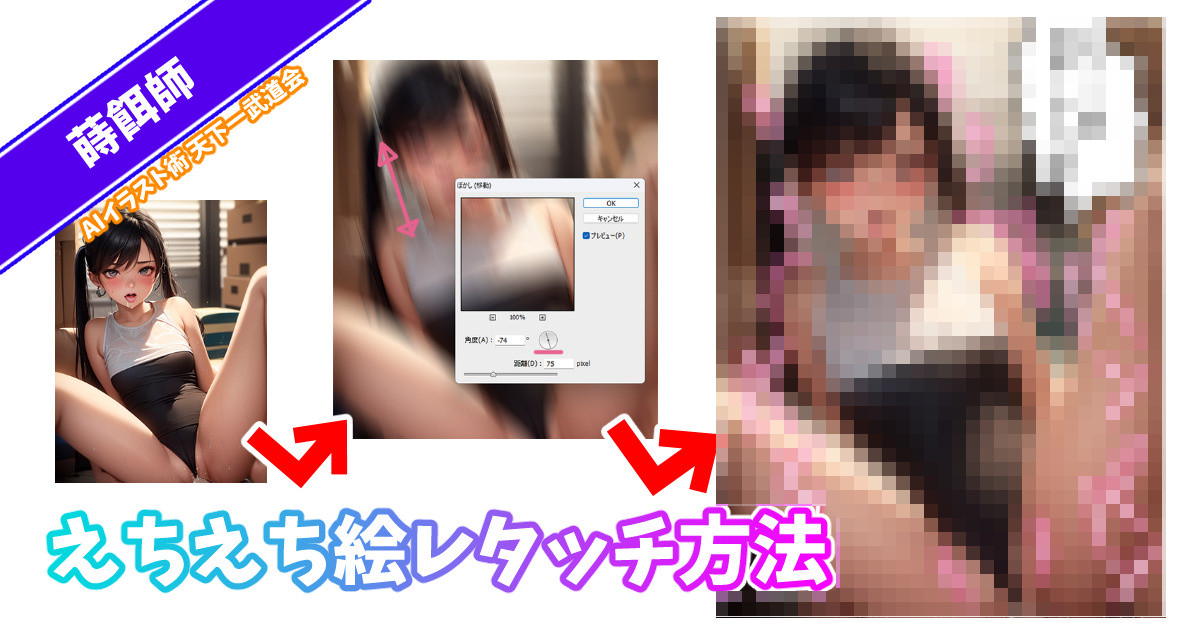
まず、このような絵が出力されたとします。
このままだと面白くないので、ここに動きを加えていきます。
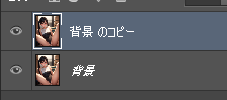
この絵を複製して別レイヤーにします。
複製したレイヤーに対し、フィルターから「ぼかし」>「ぼかし(移動)」を選択します。
クリスタを使用する場合は「フィルター」>「ぼかし」>「移動ぼかし」です。
GIMP(無料)であれば「ウインドウ上部メニュー」>「フィルタ」>「ぼかし」「モーションぼかし」で恐らく行けるかと思います。
体を動かす方向に角度を調整します。
移動距離はプレビューを見つつ動作の激しさに合わせて調整。
クリスタの場合も同様ですが、「ぼかす方向」は「前後」、「ぼかす方法」は「滑らか」がよいでしょう。
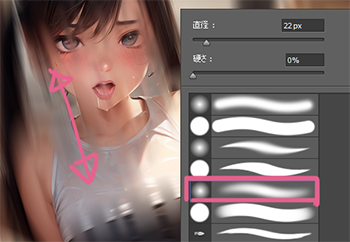
次に、移動ボカシを行ったレイヤーの人間部分の内側と背景部分を消しゴムで消していきます。
だいたいピンクの斜線部分を削るイメージですが、全部削らずに、適度に残します。
※削りすぎると「動き」の感じが薄れるので。
主観視点の場合は、背景もブレていると想定して、背景部分もある程度ブレたまま残します。
削り方は、移動方向に沿ってボケ足のあるブラシで削ります。
できれば、筆圧感知のあるタブレットが望ましいです。
(マウスでも可能ですが、オークションで5000円以下のタブレットでも問題無いのでできれば買いたいところです。)
削りすぎると臨場感が薄れるので、「いい感じ」に削りましょう。
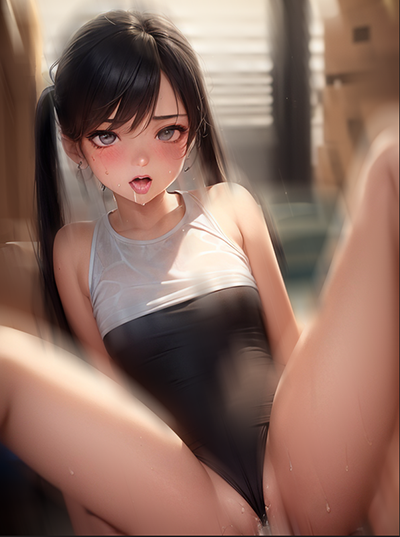
目鼻口、乳首や局部、胸や臀部の輪郭はハッキリ見えるようにしつつ、体の輪郭部分のブレを残すように削ります。
一通り削り終えた状態です。
無くてもよいですが、今回は漫画のスピード線を加えてみます。
右上にあるような、先細りのラインを変形→コピペして貼っていきます。
クリスタの場合は、効果線機能を使ってもよいでしょう。
人物の輪郭、動きの激しい部分にスピード線を入れます。
最後に適当に書き文字とか吹き出しを追加して完成です。
AIイラスト術天下一武道会の応募作品
Files