Home
Home

 Creators
 Search
 Recent
 Random
 Posts
Posts
 DMs
DMs
 Tags
Tags
 Random
 Importer
 Import
 FAQ
FAQ
 Account
 Register
 Login
Login
 Favorites
 Keys
Keys
 Logout
 Telegram

ÍCONOS | LA BOTONERA 03 (Patreon)
Content
CHATGPT: https://chatgpt.com/
PHOTOPEA: https://www.photopea.com/
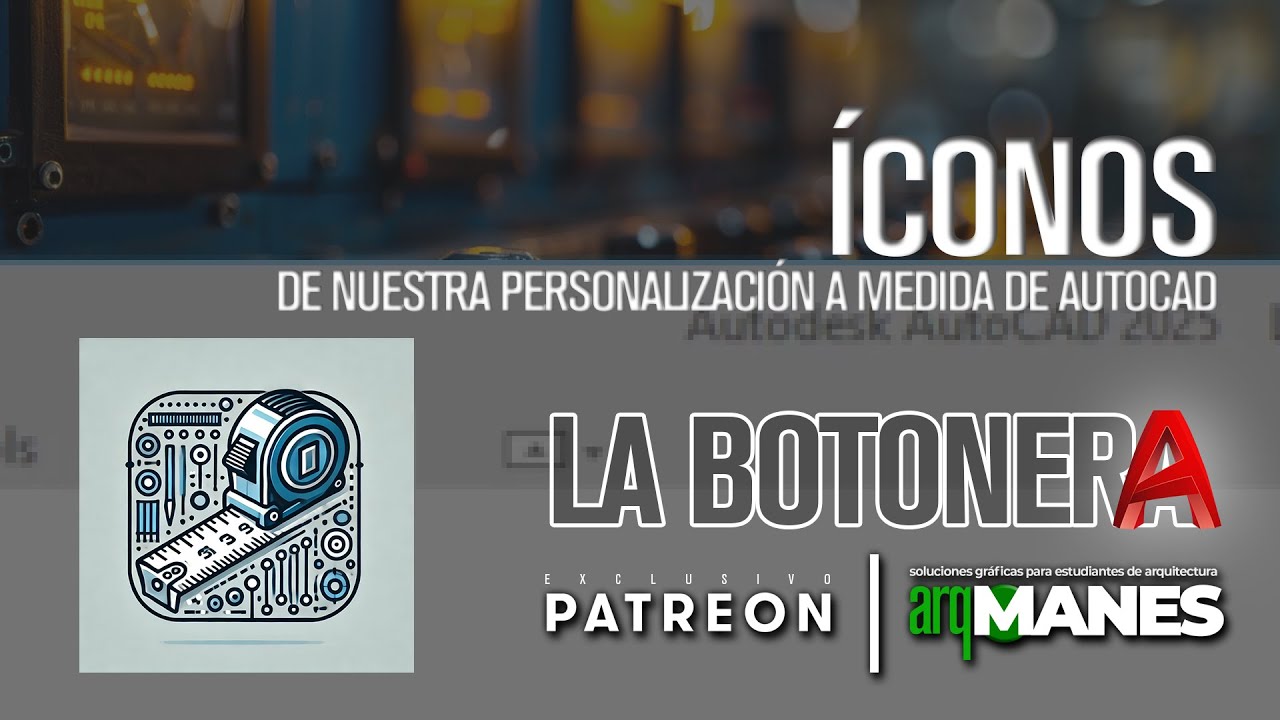
En este video vamos a ver cómo crear y asignar iconos personalizados a comandos en AutoCAD. Inicialmente, aprenderemos a generar una nueva imagen para un comando que hemos creado previamente, llamado "dwg units metros". Luego, veremos cómo insertar esta imagen en el comando dentro del panel de gestión en la interfaz de AutoCAD.
Primero, abrimos nuestro navegador y accedemos a ChatGPT. Iniciamos sesión con una cuenta gratuita y pedimos a ChatGPT que genere una imagen de 64x64 píxeles para un icono de AutoCAD cuya función es convertir unidades a metros. Descargamos la imagen generada en formato PNG y la guardamos.
A continuación, abrimos AutoCAD y navegamos a la interfaz de trabajo, específicamente al panel de gestión donde agregamos nuestro comando "dwg units metros". En la sección de propiedades del icono, seleccionamos la opción de cargar una imagen grande y subimos el PNG descargado. Si el resultado no es satisfactorio debido al tamaño incorrecto de los píxeles, pedimos a ChatGPT una nueva imagen de 32x32 píxeles y repetimos el proceso.
En caso de que la imagen no se vea correctamente, exploramos la opción de pedir a ChatGPT una imagen más sencilla y luego utilizamos Photopea, un editor gratuito en línea, para ajustar el tamaño de la imagen a 64x64 píxeles. Exportamos la imagen en formato PNG y la cargamos nuevamente en AutoCAD.
Finalmente, verificamos que el icono se visualiza correctamente tanto en tamaño grande como pequeño, y consideramos la posibilidad de seguir generando iconos personalizados utilizando herramientas de IA o manualmente en Photopea. Esto no solo mejora la funcionalidad, sino también la estética de nuestra botonera en AutoCAD.