Home
Home

 Creators
 Search
 Recent
 Random
 Posts
Posts
 DMs
DMs
 Tags
Tags
 Random
 Importer
 Import
 FAQ
FAQ
 Account
 Register
 Login
Login
 Favorites
 Keys
Keys
 Logout
 Telegram

Fatal Error | ¿Cómo hago para recuperar mi trabajo perdido? (Patreon)
Content
Cómo Recuperar Archivos Perdidos en AutoCAD
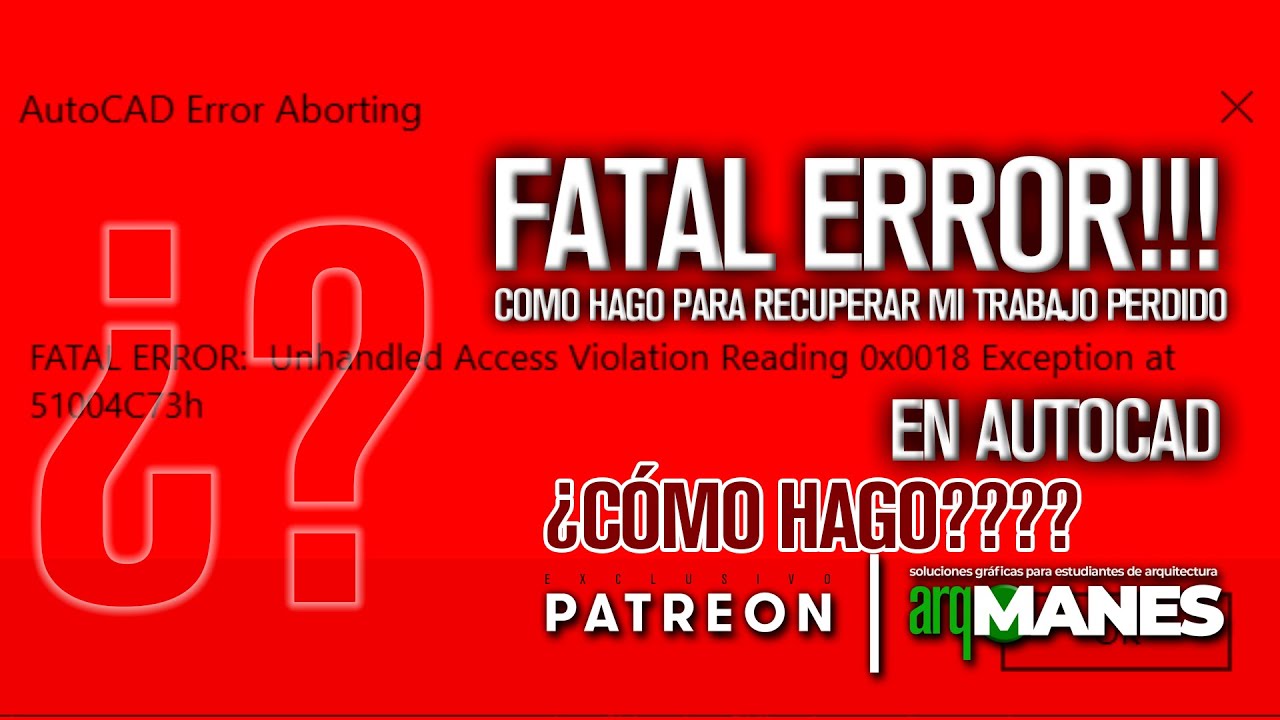
A todos nos ha pasado: estamos trabajando en AutoCAD, hacemos cambios importantes y de repente… Fatal Error, un corte de luz o cualquier otra falla inesperada. Si no guardamos recientemente, la preocupación principal es recuperar el trabajo perdido.
En este artículo, veremos cómo recuperar archivos en AutoCAD utilizando el autoguardado y los archivos de respaldo.
Activar el Autoguardado en AutoCAD
AutoCAD tiene una función de autoguardado que guarda copias temporales de nuestro trabajo cada cierto tiempo. Para asegurarnos de que está activada, escribimos OPTIONS en la barra de comandos y presionamos Enter. Luego, vamos a la pestaña Open and Save, nos aseguramos de que la opción Automatic Save esté activada y definimos cada cuántos minutos queremos que se guarde. Lo recomendable es establecerlo en 5 minutos para minimizar la pérdida de datos. Finalmente, aceptamos y cerramos el cuadro de opciones.
Con esta configuración, AutoCAD generará automáticamente archivos de respaldo en la carpeta de autoguardado.
Recuperar un Archivo con el Autoguardado (SV$)
Si AutoCAD se cierra inesperadamente, podemos recuperar nuestro trabajo buscando el archivo con extensión .SV$.
Para encontrarlo, volvemos a OPTIONS y en la pestaña Files buscamos la opción Automatic Save File Location. Allí veremos la carpeta donde se almacenan estos archivos. Copiamos la ruta y la pegamos en el explorador de Windows para abrir la ubicación.
Dentro de esa carpeta buscamos archivos con extensión .SV$. Para hacerlo más rápido, podemos escribir *.SV$ en la barra de búsqueda.
Una vez que encontramos el archivo, lo copiamos a otra ubicación segura y le cambiamos la extensión de .SV$ a .DWG. Luego, lo abrimos en AutoCAD.
Cuando abrimos el archivo, AutoCAD mostrará un mensaje indicando que proviene de una sesión que terminó inesperadamente. Ignoramos la opción de recuperación automática, ya que ya hemos renombrado el archivo manualmente.
Recuperar una Versión Anterior con el Archivo .BAK
Otra opción es recuperar el archivo .BAK, que AutoCAD genera cada vez que guardamos manualmente.
Para encontrarlo, buscamos en la misma carpeta donde está nuestro archivo .DWG. Allí encontraremos un archivo con el mismo nombre pero con extensión .BAK. Simplemente lo renombramos y cambiamos la extensión .BAK por .DWG.
El archivo .BAK contiene la versión anterior del dibujo antes de la última vez que guardamos. Si guardamos varias veces sin cambios significativos, el archivo .BAK será idéntico al DWG.
Diferencia entre Autoguardado y Archivo BAK
El autoguardado (.SV$) es la mejor opción para recuperar archivos tras un cierre inesperado, ya que AutoCAD lo guarda automáticamente cada cierto tiempo. En cambio, el archivo .BAK es útil si queremos volver a la versión anterior de nuestro dibujo, pero solo contiene la última versión guardada manualmente.
Conclusión
Si AutoCAD se cierra sin guardar los cambios, lo primero que hay que hacer es buscar el archivo .SV$ en la carpeta de autoguardado y renombrarlo a .DWG. Si lo que necesitamos es una versión anterior, entonces podemos usar el archivo .BAK.
Para evitar pérdidas de información en el futuro, lo mejor es activar el autoguardado y establecerlo en 5 minutos. También es recomendable verificar la carpeta donde se guardan los archivos de respaldo y asegurarse de que las extensiones de archivo estén visibles en Windows para poder renombrarlos fácilmente cuando sea necesario.
Espero que esta guía te ayude a recuperar tu trabajo en caso de emergencia. Nos vemos en el próximo video.