Home
Home

 Creators
 Search
 Recent
 Random
 Posts
Posts
 DMs
DMs
 Tags
Tags
 Random
 Importer
 Import
 FAQ
FAQ
 Account
 Register
 Login
Login
 Favorites
 Keys
Keys
 Logout
 Telegram

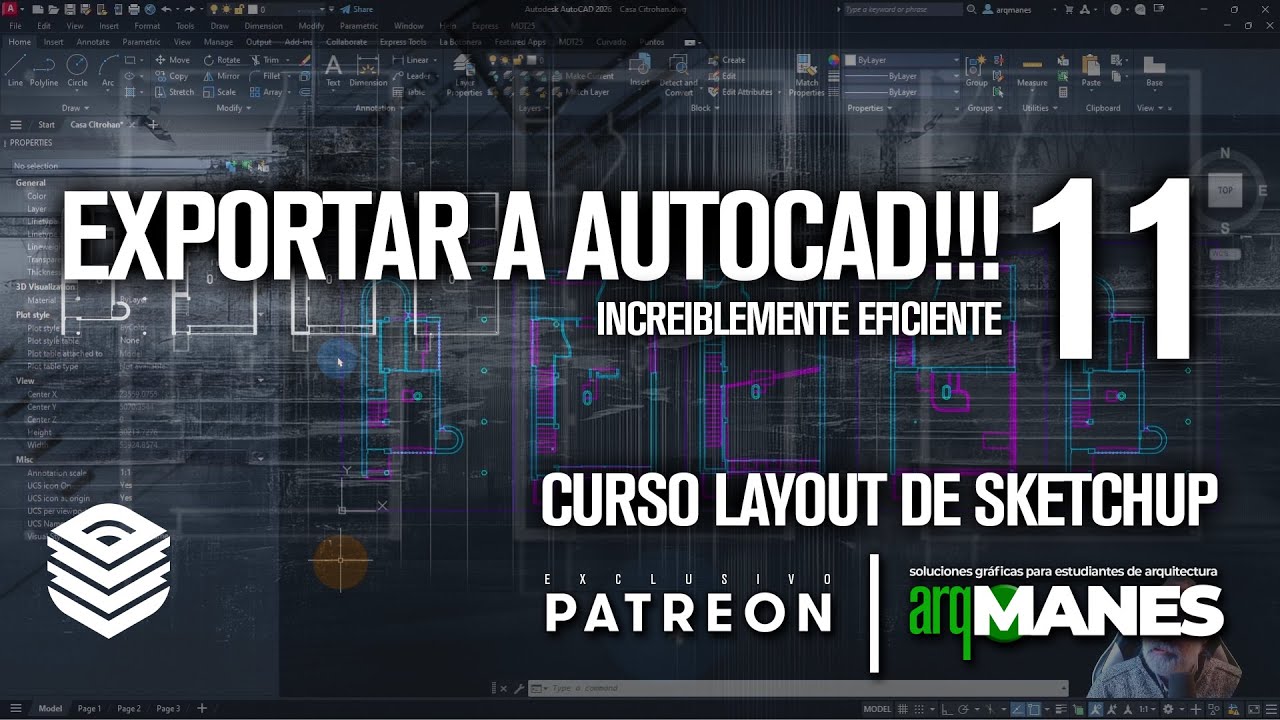
AutoCAD!!! | Curso de Layout SKP 11 (Patreon)
Content
Exportar desde Layout a AutoCAD: un flujo de trabajo sorprendentemente efectivo
Hasta hace poco, muchos trabajábamos en SketchUp y enviábamos nuestros modelos terminados a AutoCAD para realizar la documentación final. Hoy, gracias a las capacidades de Layout, ese flujo ha cambiado drásticamente. Ya no es necesario esperar a que el proyecto esté completamente cerrado para avanzar en CAD: ahora es posible comenzar desde Layout, con una integración mucho más fluida y eficiente de lo que podríamos imaginar. En esta guía, te muestro cómo exportar correctamente desde Layout a AutoCAD, manteniendo estructuras, capas y formatos, y evitando complicaciones innecesarias.
Pasos clave para exportar correctamente desde Layout a AutoCAD
Revisión y organización del Layout: uso de capas visibles en todas las páginas
Configuración del cajetín en múltiples páginas mediante capas compartidas
Exportación a DWG: configuración de opciones para capas, colores y hatch
Importación en AutoCAD: organización automática de páginas y modelo
Verificación en el espacio papel: textos, bloques y viewports respetados
Revisión en el model: ubicación de elementos y asignación de espesores
Creación de capas según espesor de línea y uso de Select Similar
Gestión de hatch: cuándo conservarlos y cuándo es mejor evitarlos
Preparación final para impresión: uso de estilos de ploteo y ajustes visuales
Conclusión
La capacidad de exportar desde Layout a AutoCAD de forma consistente y estructurada abre nuevas posibilidades para optimizar los flujos de trabajo en arquitectura y diseño. Aunque el proceso aún tiene márgenes de mejora —especialmente con los hatch—, los resultados son más que satisfactorios. Layout se posiciona así como una herramienta potente y versátil, ideal para quienes buscan documentar sus proyectos con precisión sin salir del ecosistema SketchUp. Nos quedan aún algunos videos para cerrar este recorrido, pero la base ya está firmemente establecida.